Работа с iRZ Bridge
В статье описаны следующие действия:
-
Как добавить модем в iRZ Bridge
-
Как удаленно загрузить настройки или прошивку в модем
-
Как добавить в iRZ Bridge несколько модемов одновременно
1. Как добавить модем в iRZ Bridge
Для того, чтобы модем отобразился в iRZ Bridge необходимо задать модему настройки для подключения к Bridge, а затем, необходимо внести в iRZ Bridge данные модема.
1.1. Задать модему настройки для подключения к iRZ Bridge
-
Подключить модем к компьютеру через USB-кабель.
-
Открыть ATM Control SE: скачать программу ATM Control SE по ссылке.
-
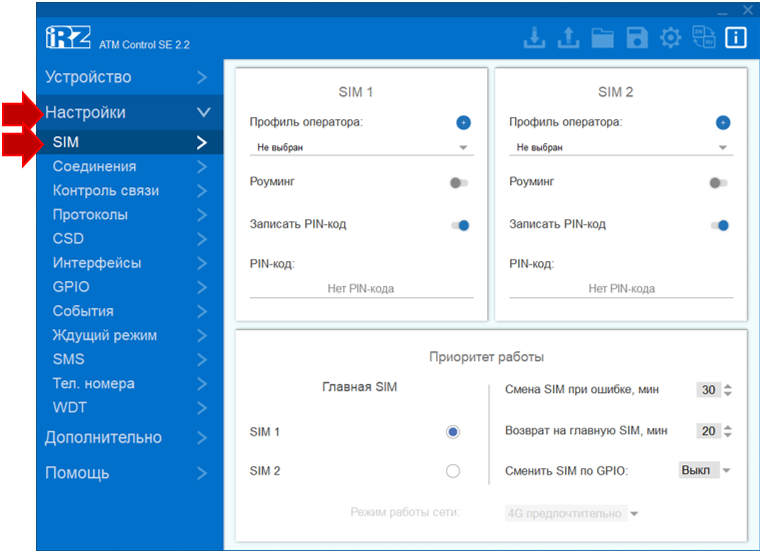
Открыть вкладку Настройки → SIM.
-
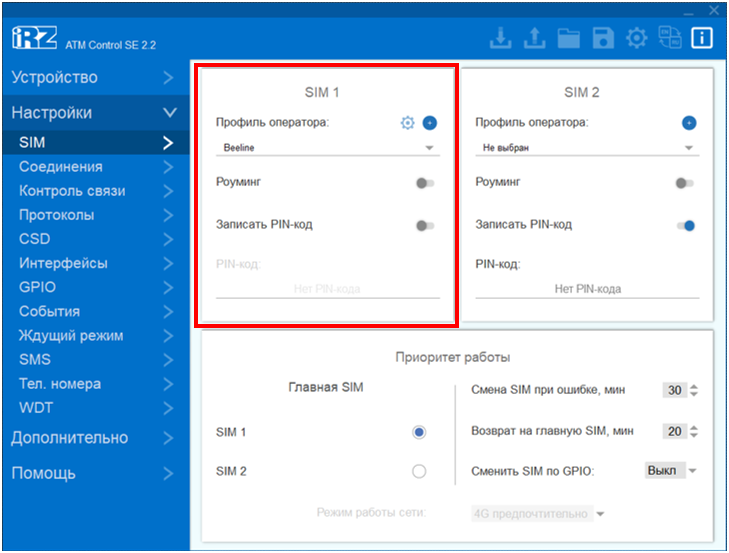
Задать профиль оператора используемой в модеме SIM-карты. В нашем случае – Beeline.
-
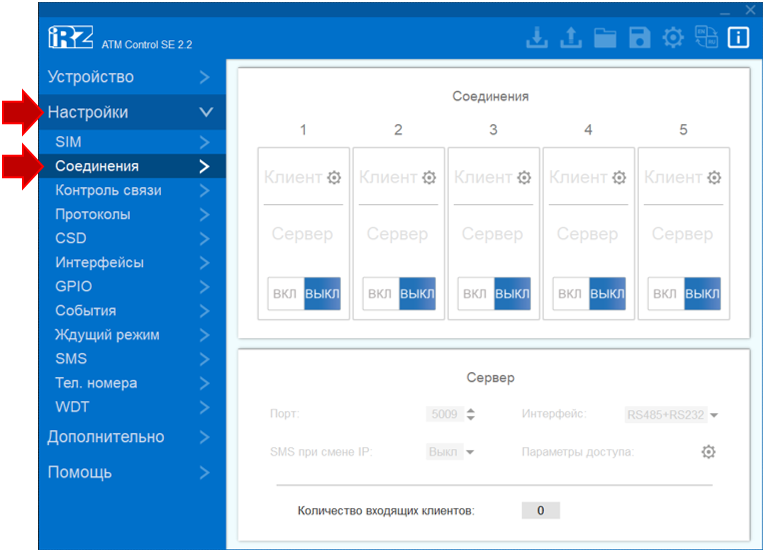
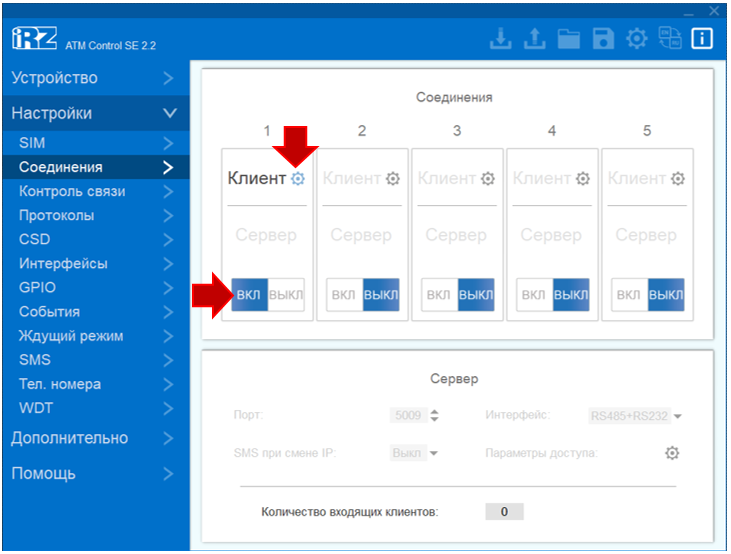
Открыть вкладку Настройки → Соединения.
-
Включить Соединение №1 и войти в настройки соединения.
Внимание! Для того, чтобы загрузить настройки и прошивку в модем с помощью iRZ Bridge, его обязательно настроить с Соединения №1.
-
Ввести в окне Клиент 1 следующие параметры:
Хост: bridge.irz.net Порт: 1802 Интерфейс: RS485+RS232 Протокол: iRZ Collector Инкапсуляция: выкл
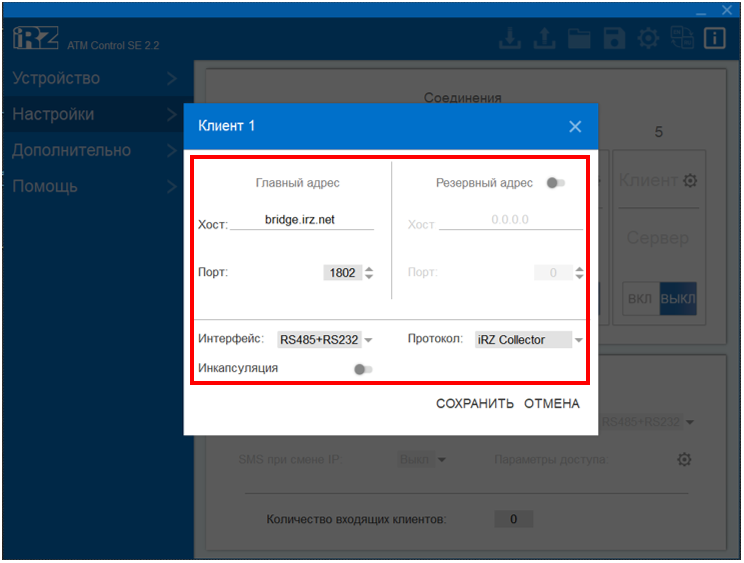
И нажать Сохранить.
-
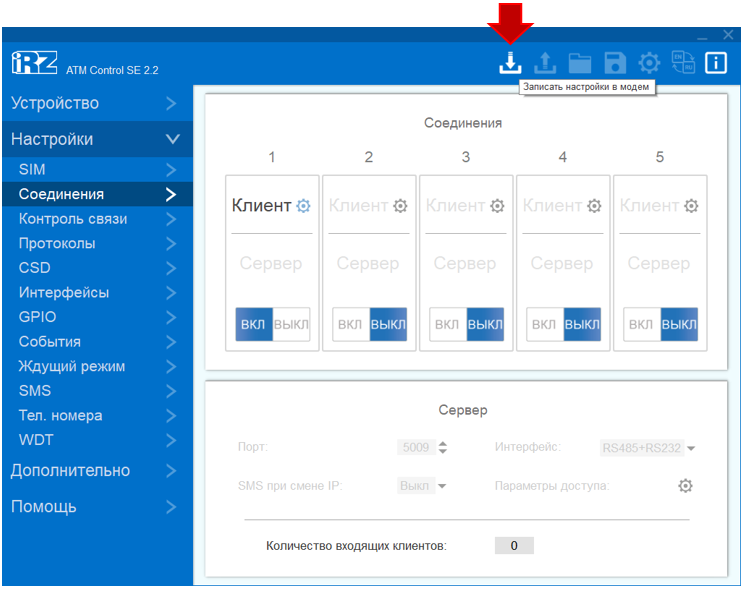
Записать выставленные настройки в модем.
-
Дождаться завершения загрузки настроек и нажать ОК.
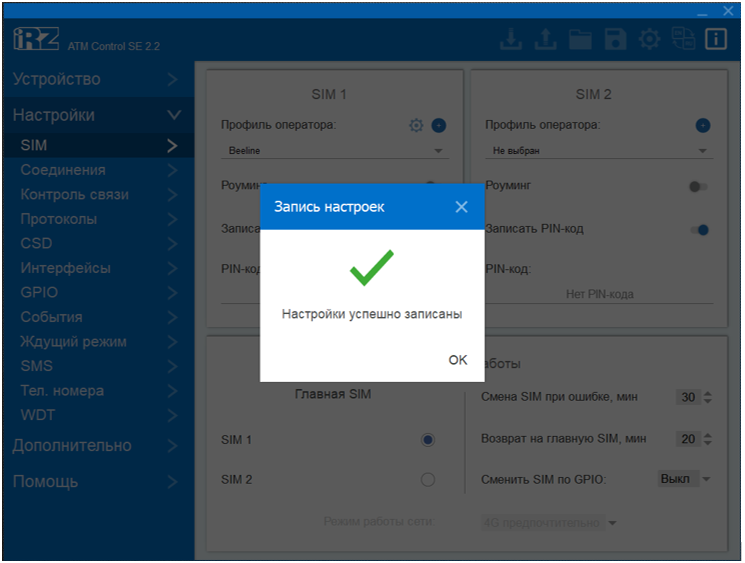
Работа с программой ATM Control SE завершена. Можно отключить модем от компьютера и перейти к настройке iRZ Bridge.
1.2. Добавить модем в iRZ Bridge
-
Открыть сервис iRZ Bridge: ссылка на сервис iRZ Bridge.
-
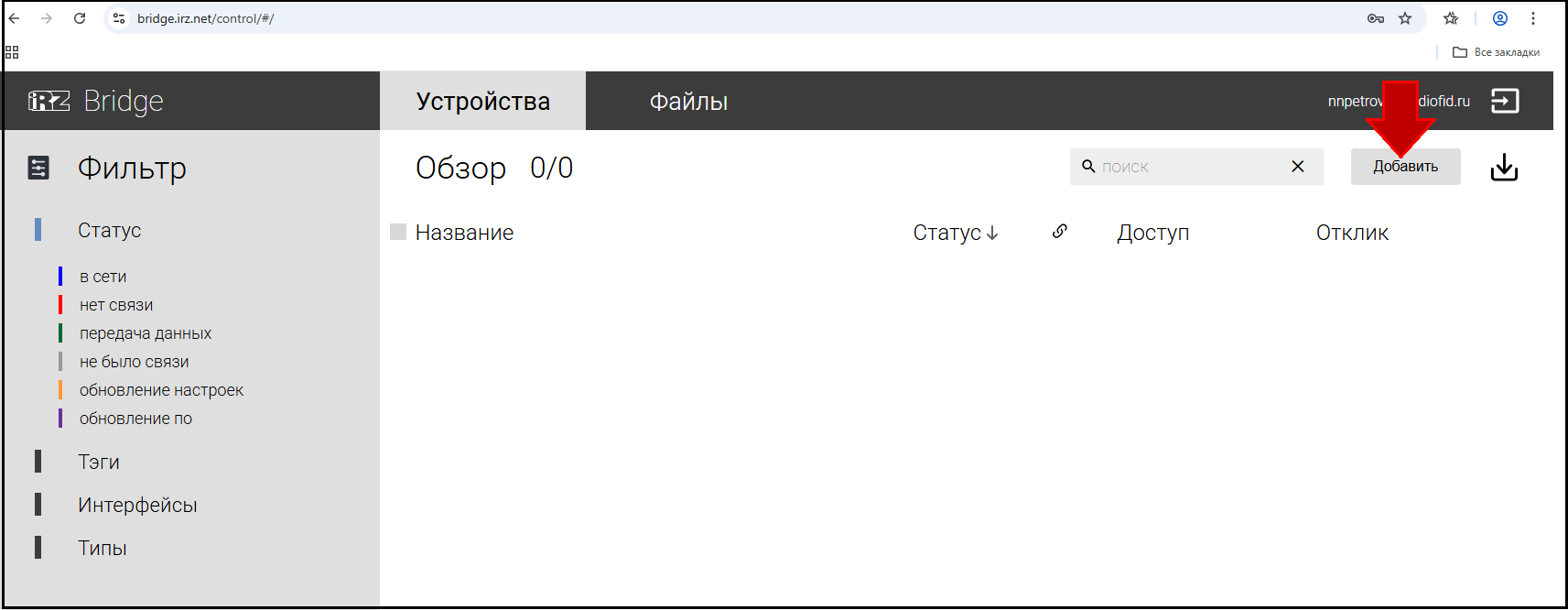
Нажать Добавить.
-
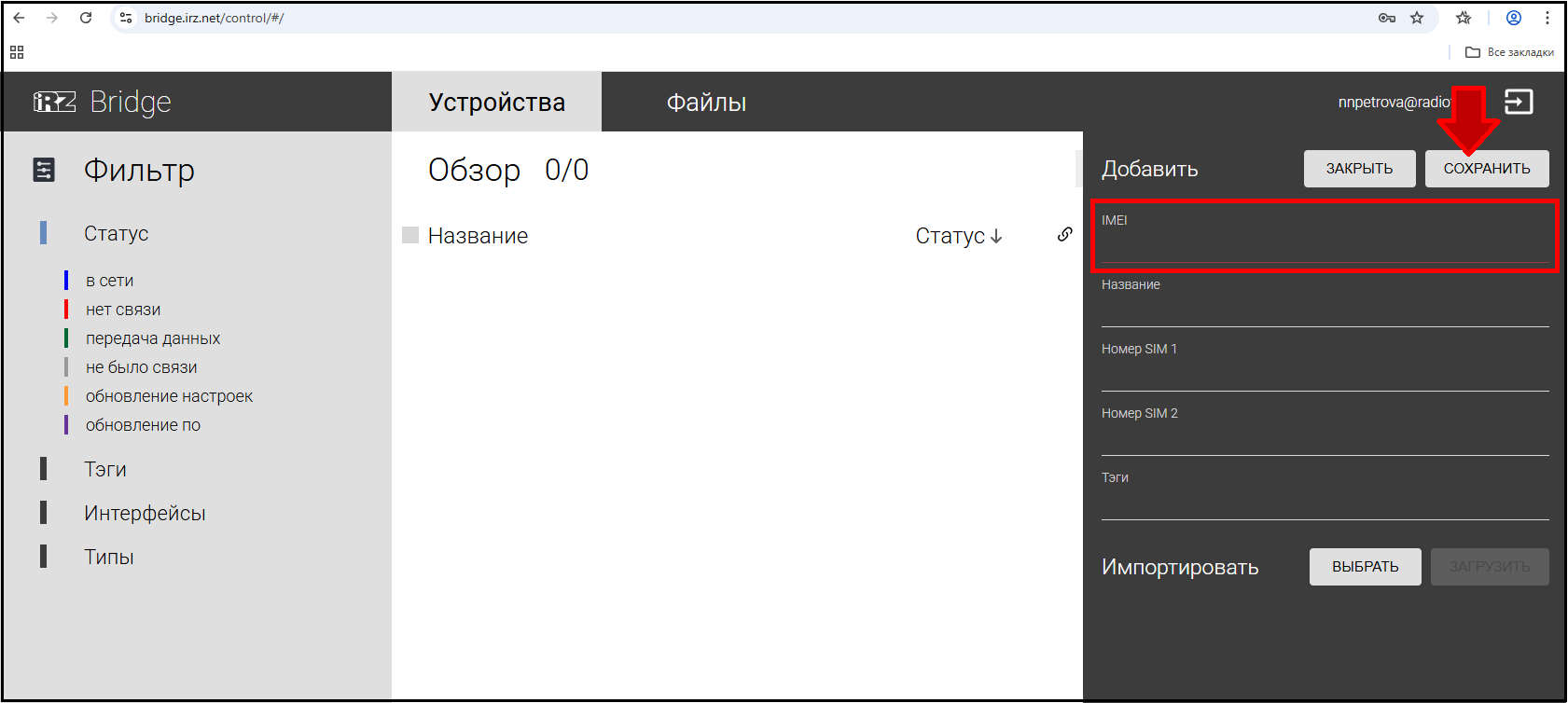
Ввести IMEI модема в поле IMEI и нажать Сохранить.
-
Подать питание на модем.
-
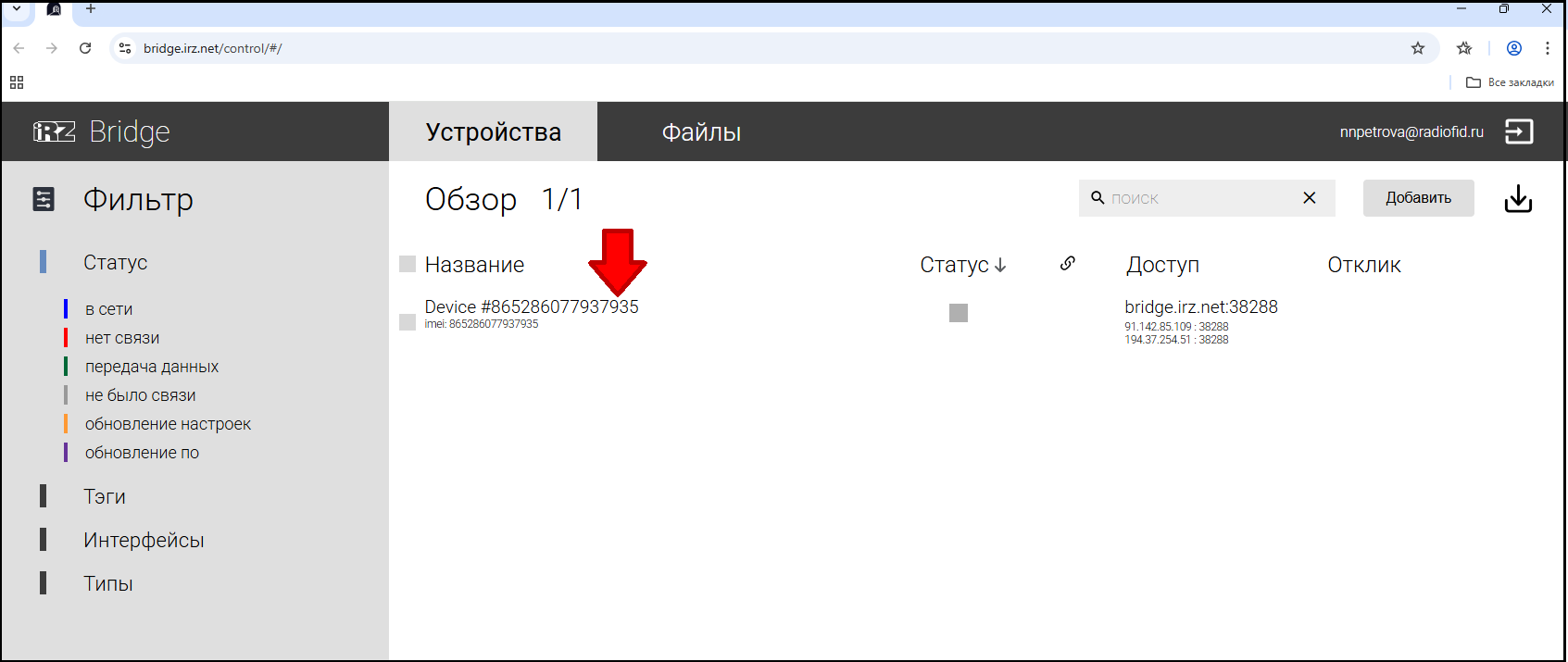
Добавленный модем отобразится на главной странице.
-
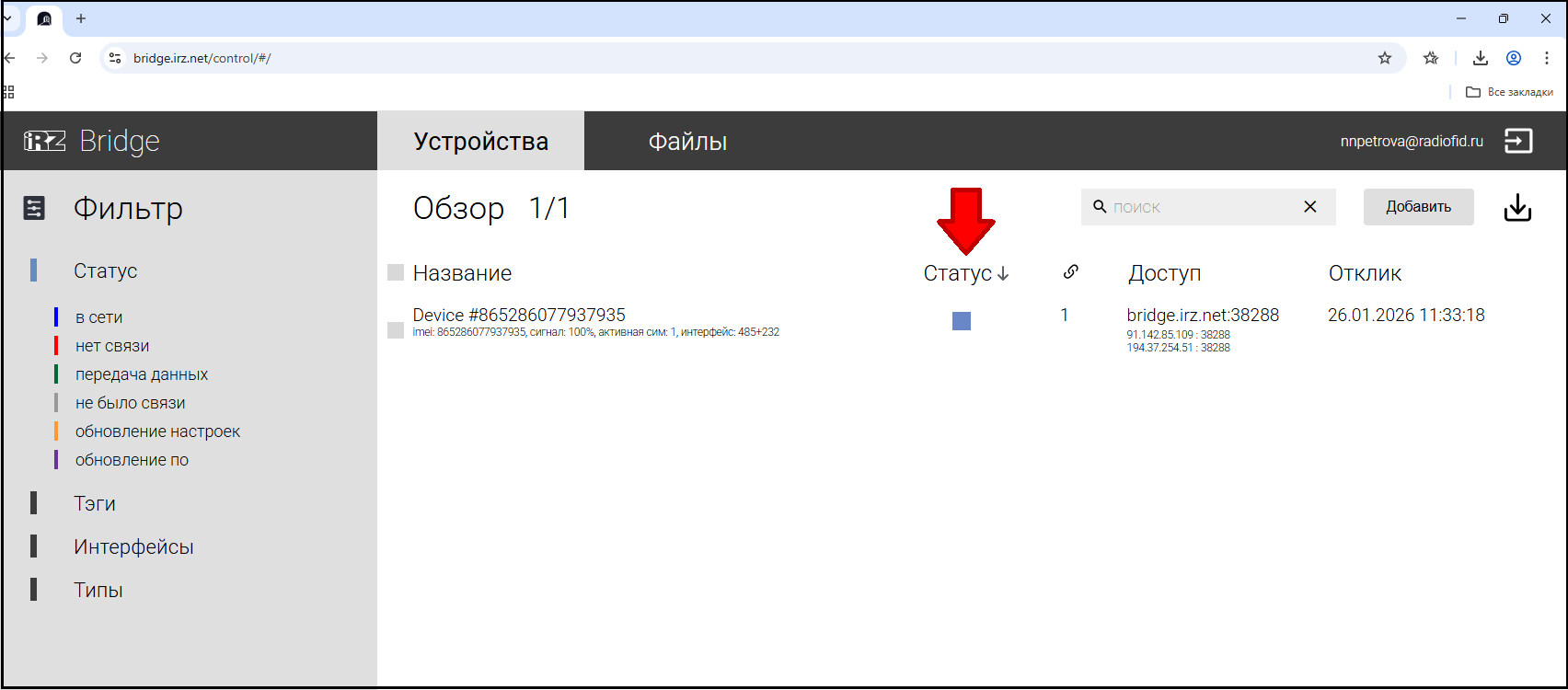
Когда модем выйдет на связь, индикатор статуса загорится синим цветом.
2. Как удаленно загрузить настройки или прошивку в модем
На модем можно удаленно загрузить новые настройки или прошивку. Для того, чтобы обновить настройки необходимо создать файл настроек в программе ATM Control SE и загрузить его в модем через сервис iRZ Bridge. Для того, чтобы обновить прошивку, необходимо скачать прошивку со страницы модема и загрузить ее в модем через iRZ Bridge.
2.1. Создать файл настроек в ATM Control SE
-
Открыть ATM Control SE: скачать программу ATM Control SE по ссылке.
-
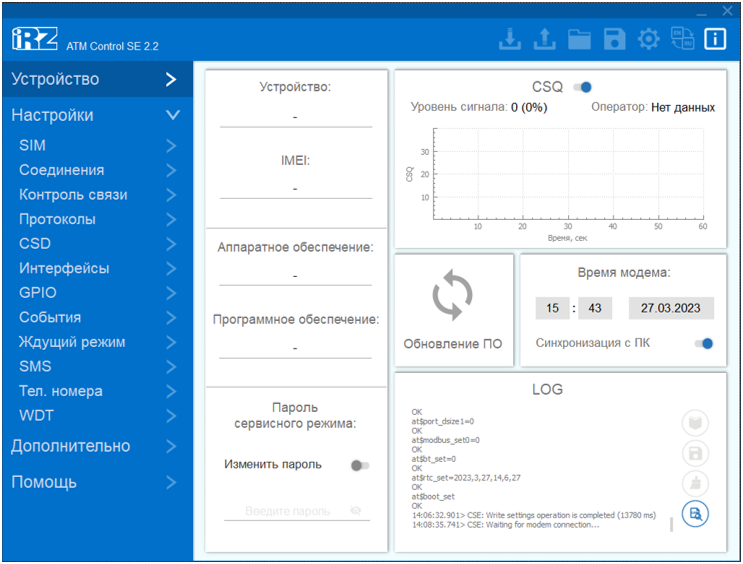
Ввести необходимые настройки во вкладке Настройки.
-
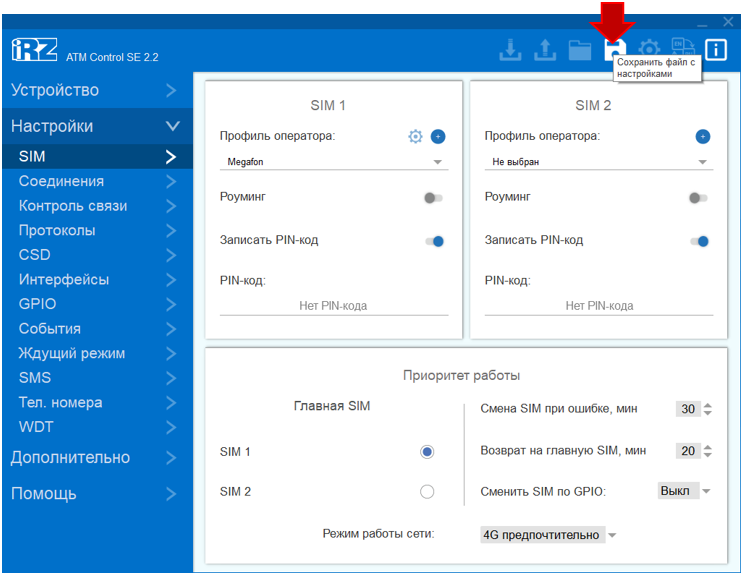
Нажать кнопку Сохранить файл с настройками и выбрать место на компьютере, куда сохранится файл.
-
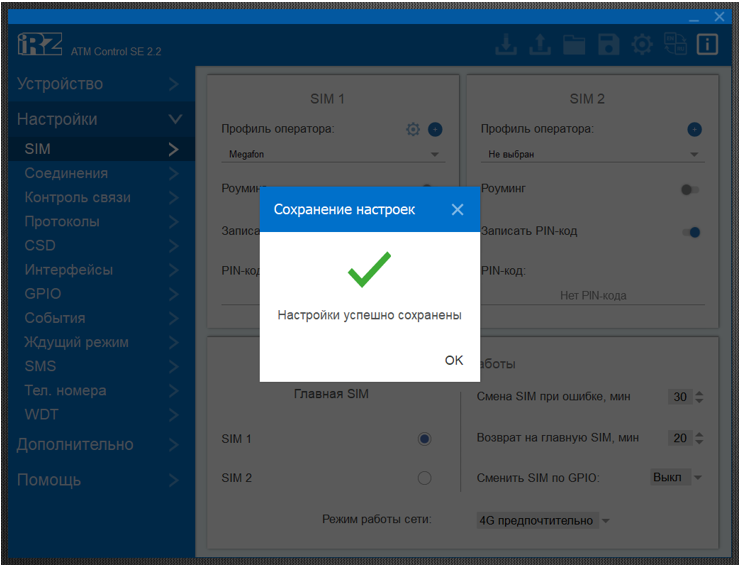
Дождаться сохранения настроек и нажать ОК.
Работ с программой ATM Control SE завершена. Перейдем в сервис iRZ Bridge.
2.2. Загрузить файл настроек или прошивки в iRZ Bridge
Внимание! Загрузить новые настройки или прошивку возможно только если iRZ Bridge настроен в модеме первым соединением. Номер соединения указан на вкладке "Устройство" в столбце  .
.
По данной инструкции возможно загрузить как файл настроек, так и файл прошивки. В примере ниже описывается и приводятся изображения загрузки файла настройки, файл прошивки загружается аналогично.
-
Подать питание на модем.
-
Открыть сервис iRZ Bridge: ссылка на сервис iRZ Bridge.
-
Убедиться, что модем, в который требуется загрузить новые настройки, находится в сети: статус горит синим.
-
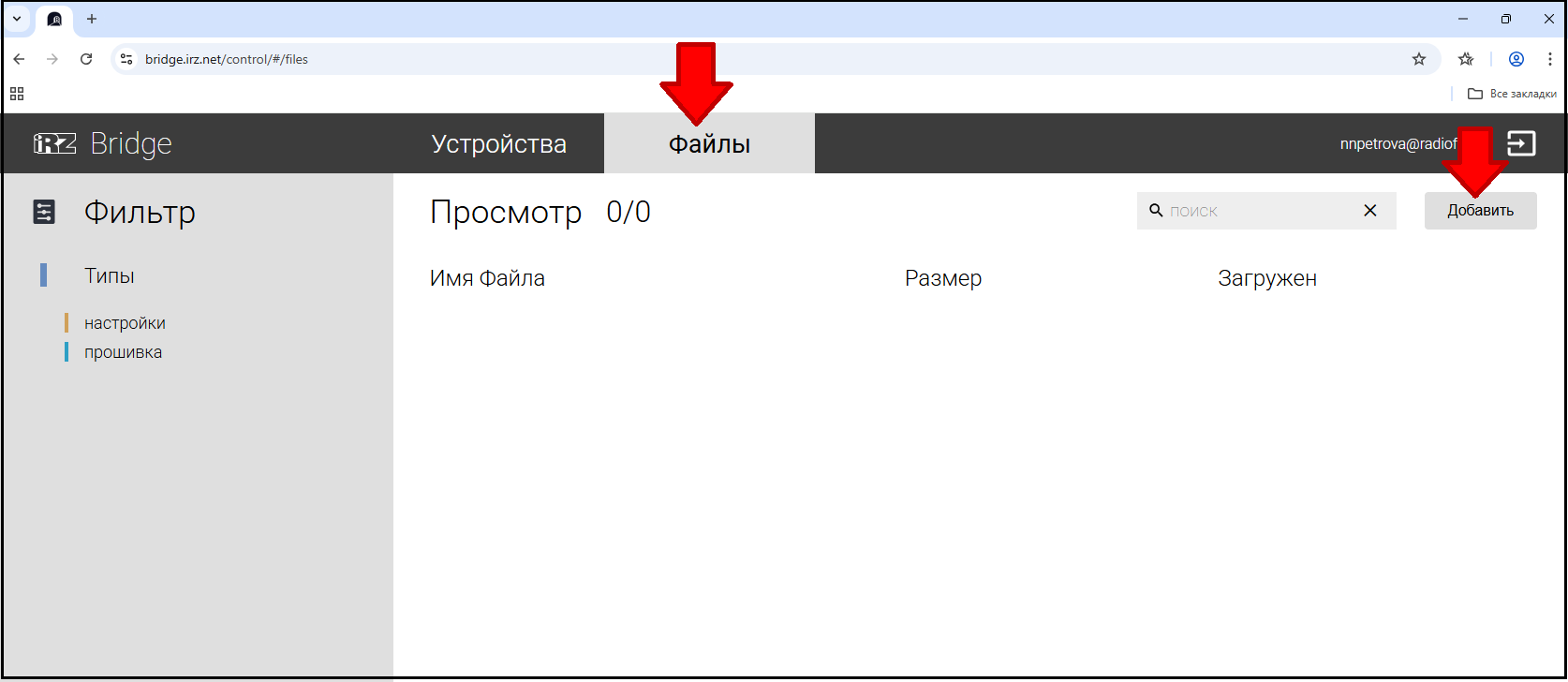
Перейти на вкладку Файлы.
-
Нажать Добавить.
-
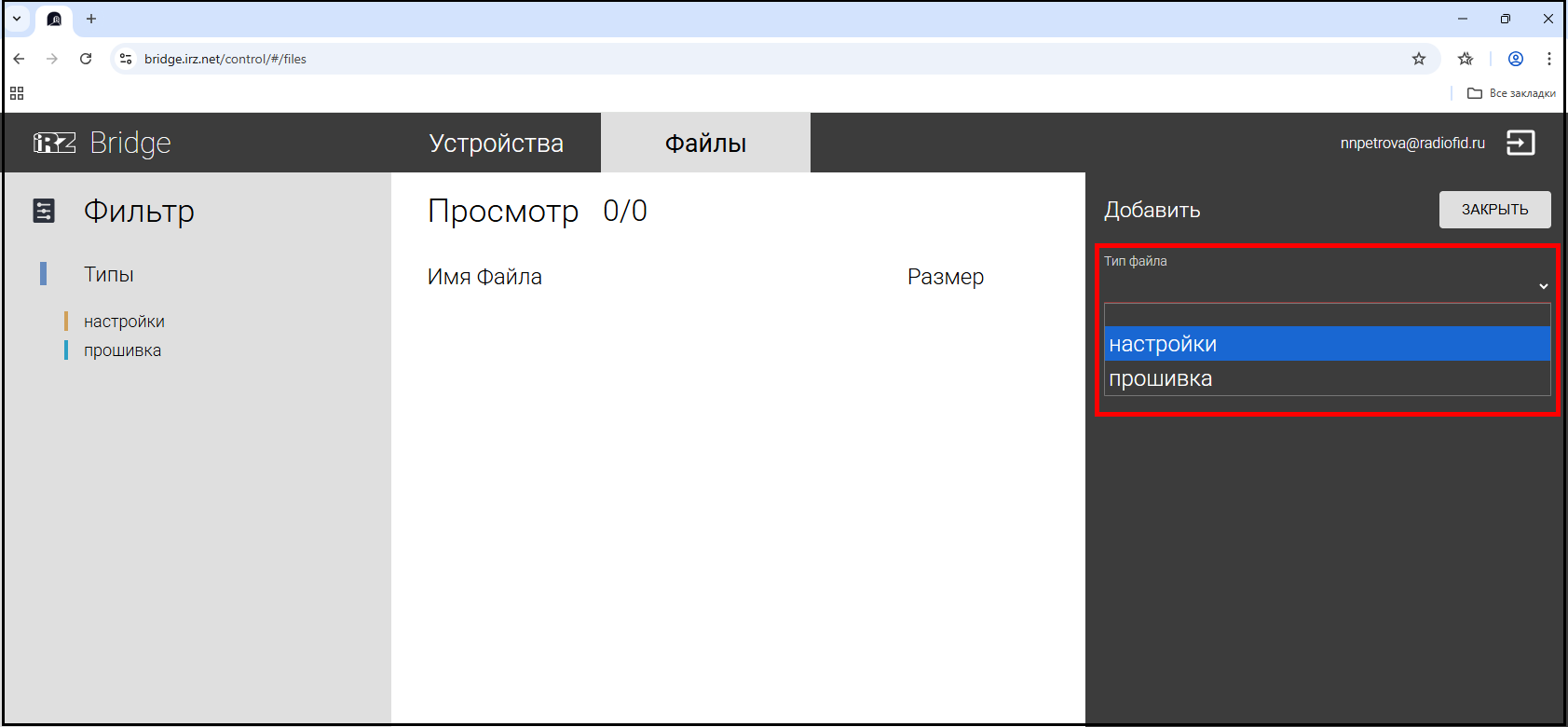
В открывшемся окне выбрать тип файла – настройки (или прошивка).
-
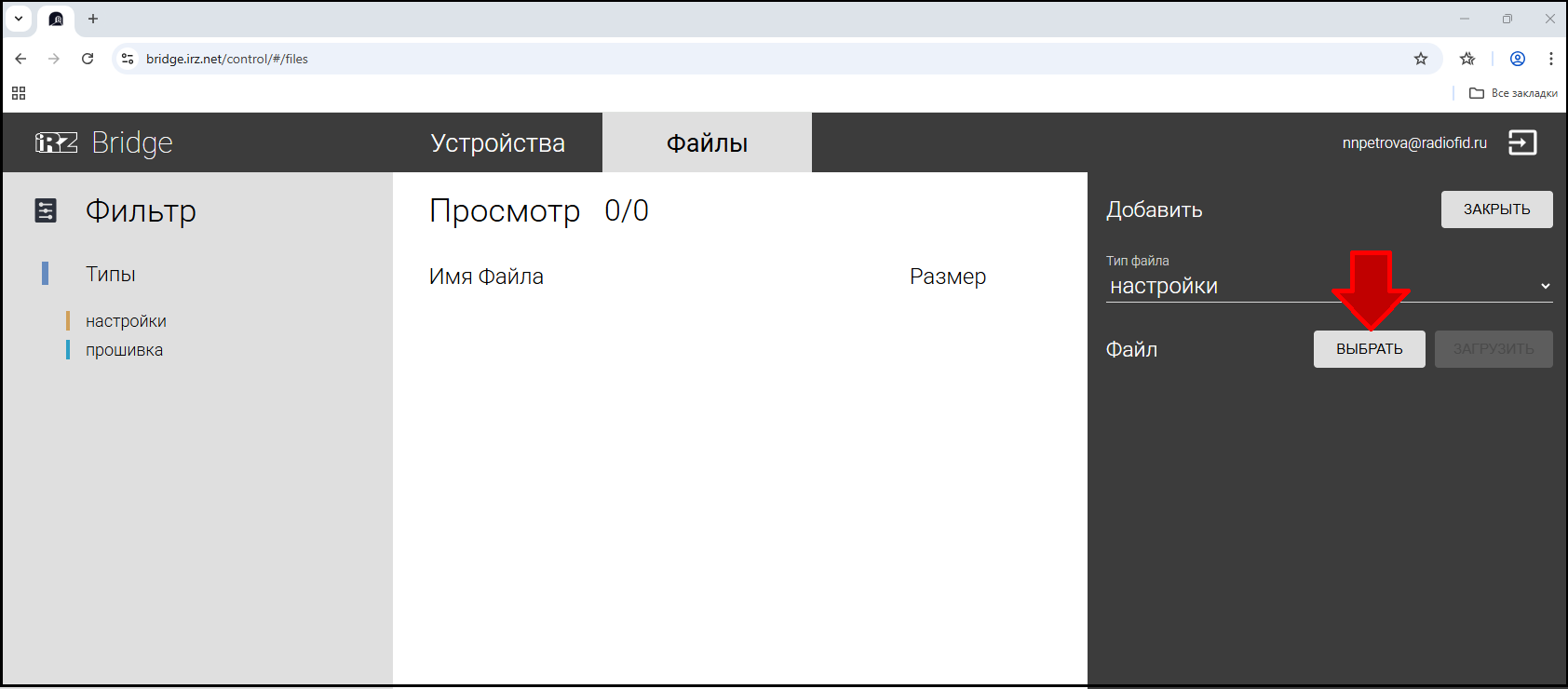
Нажать Выбрать и в открывшемся окне выбрать файл настройки с расширением .atm2
-
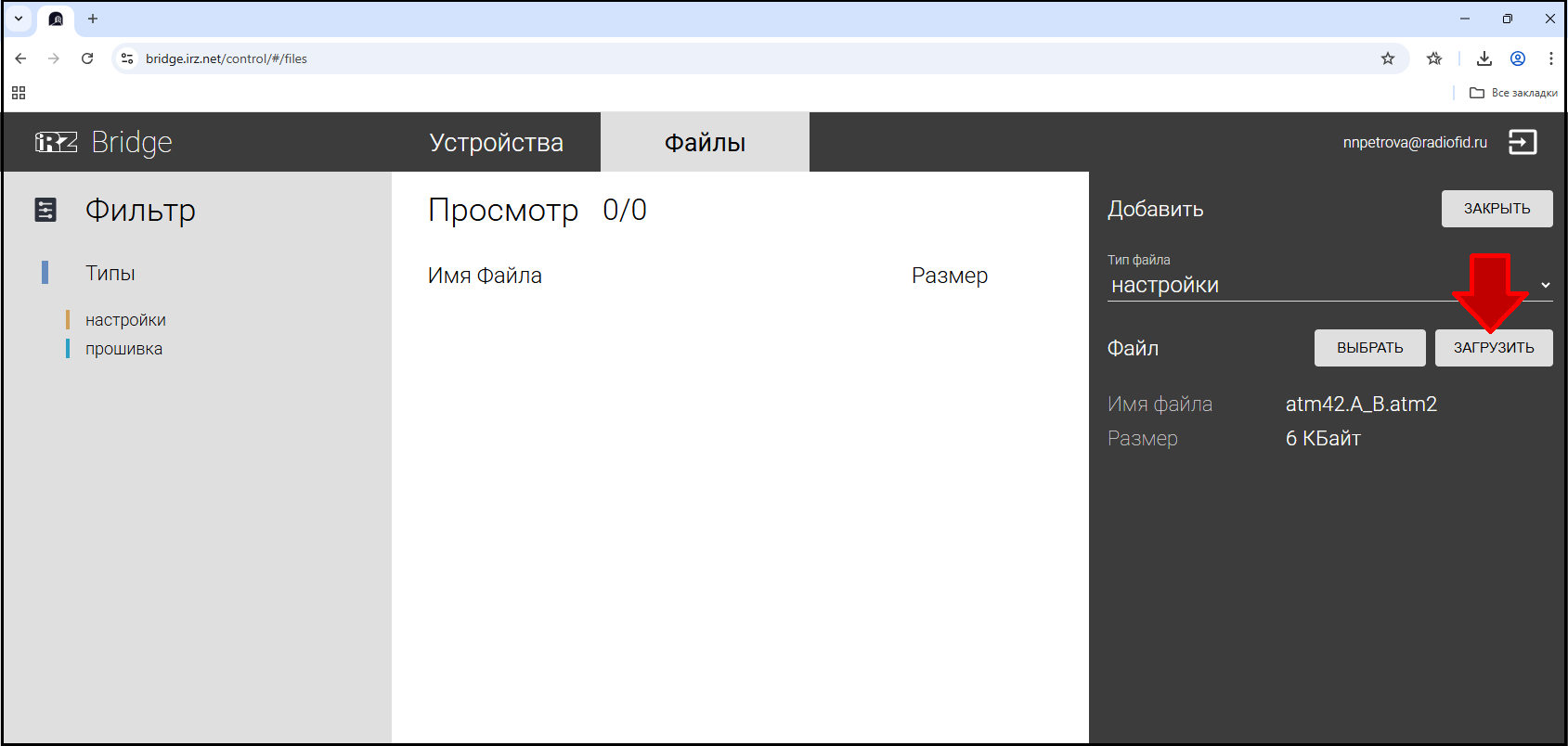
Нажать Загрузить.
-
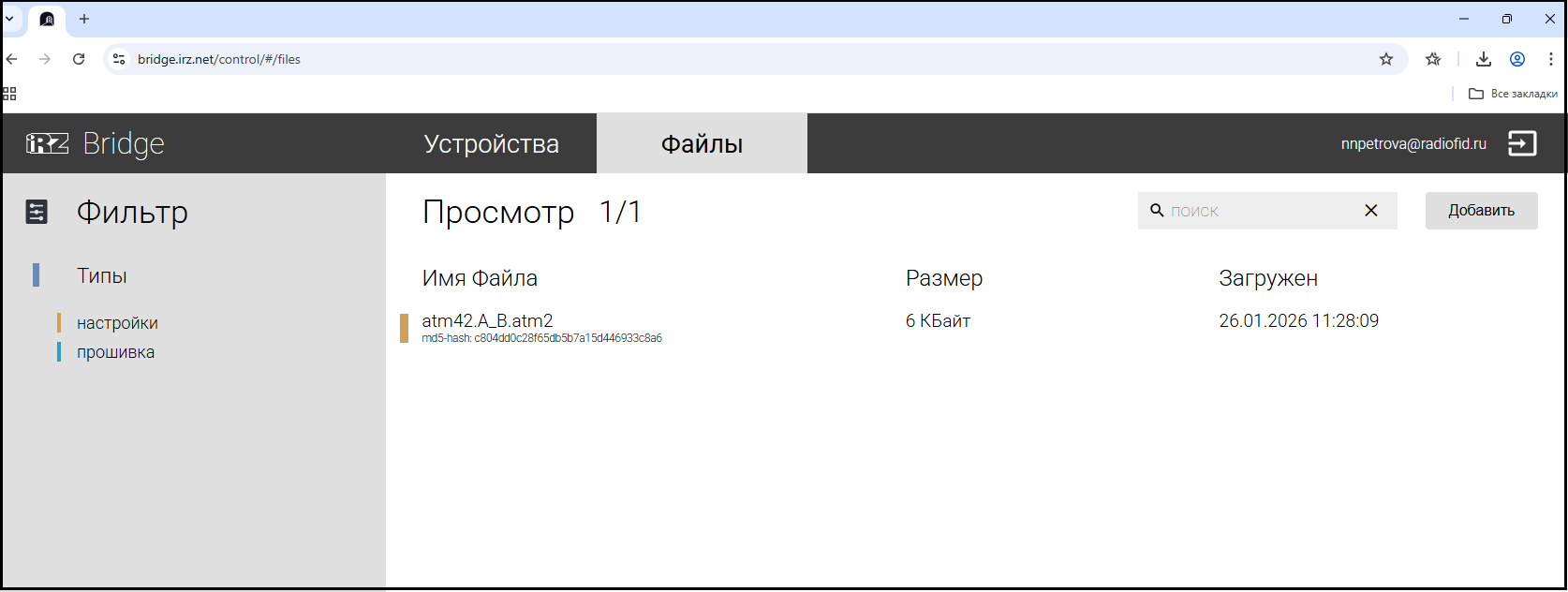
Файл настройки загружен в iRZ Bridge. Далее следует описание того, как передать его на модем.
-
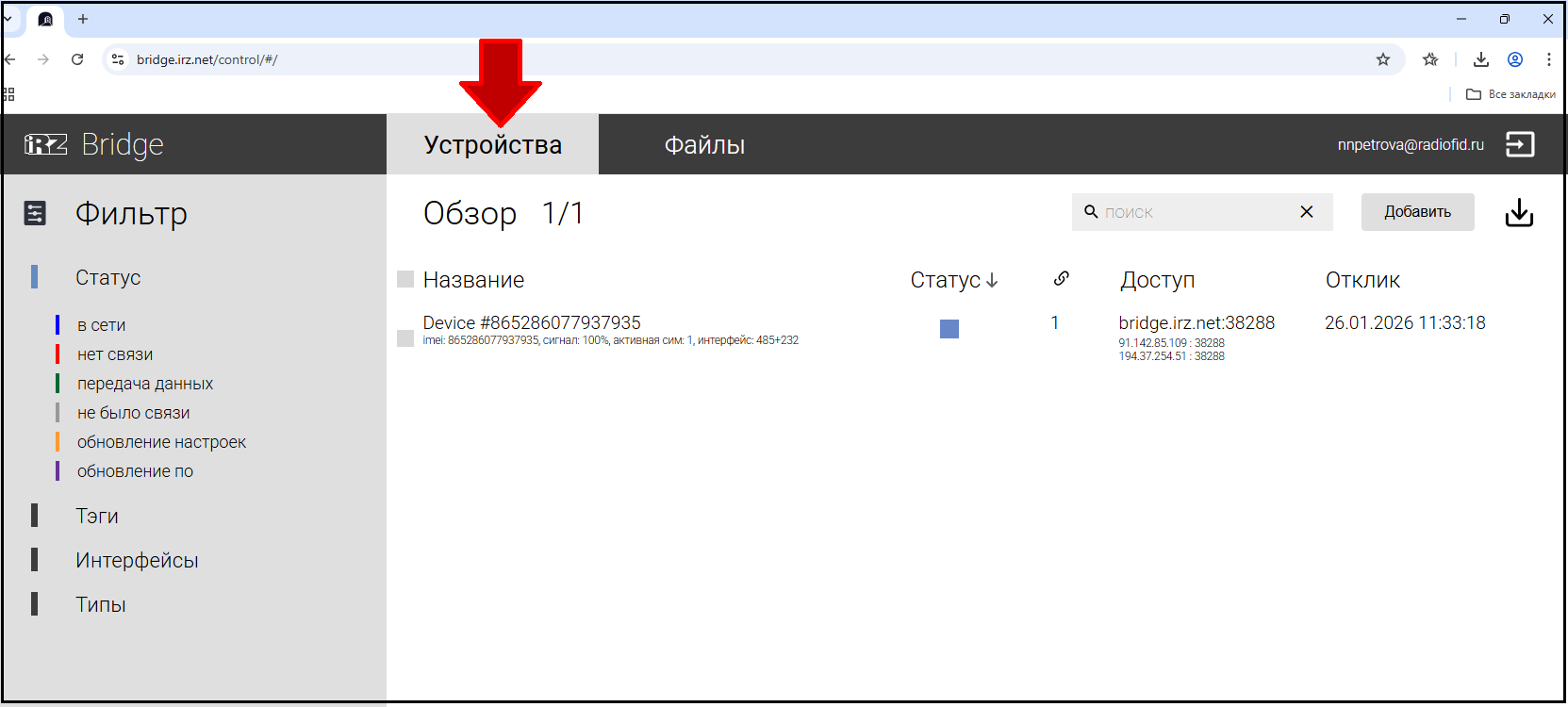
Перейти на вкладку Устройства.
-
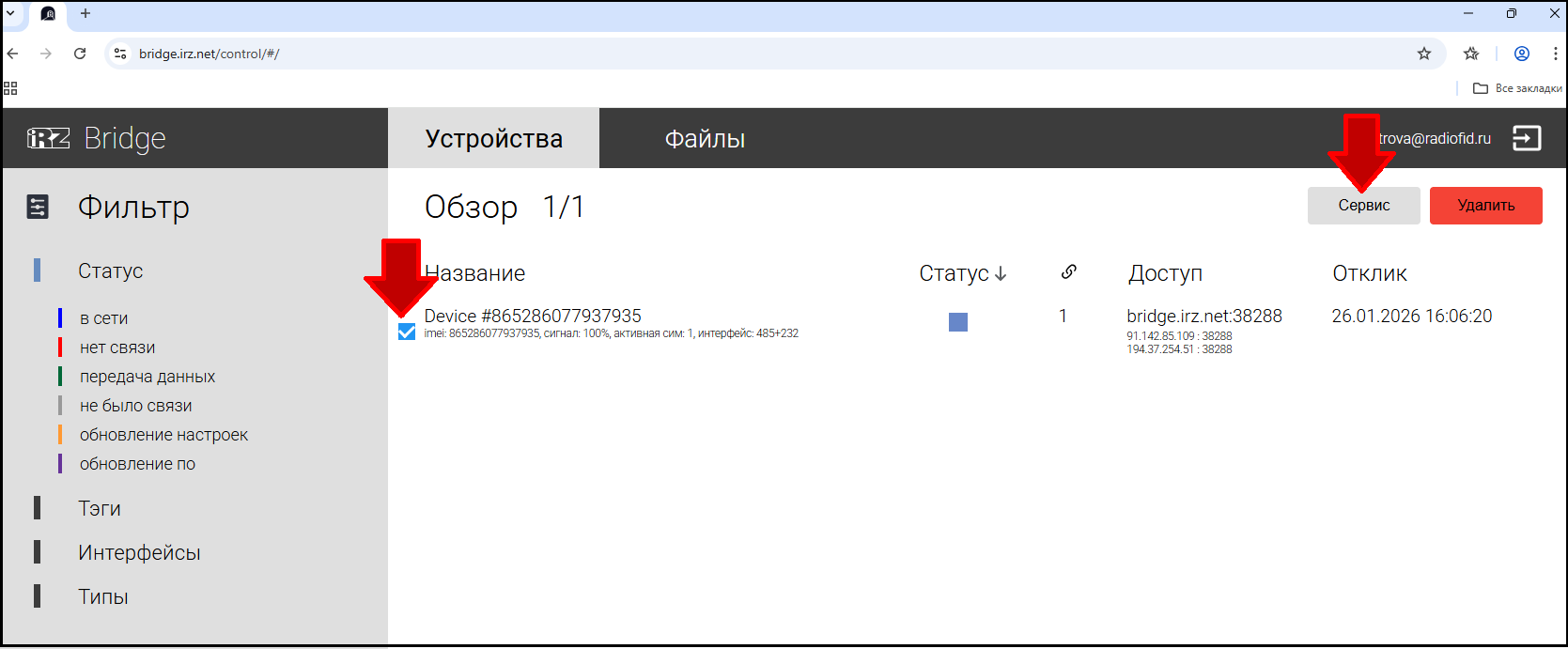
Выбрать модем, с которым будите работать. В правом верхнем углу появятся кнопка "Сервис" и кнопка "Удалить". Нажмите кнопку "Сервис".
-
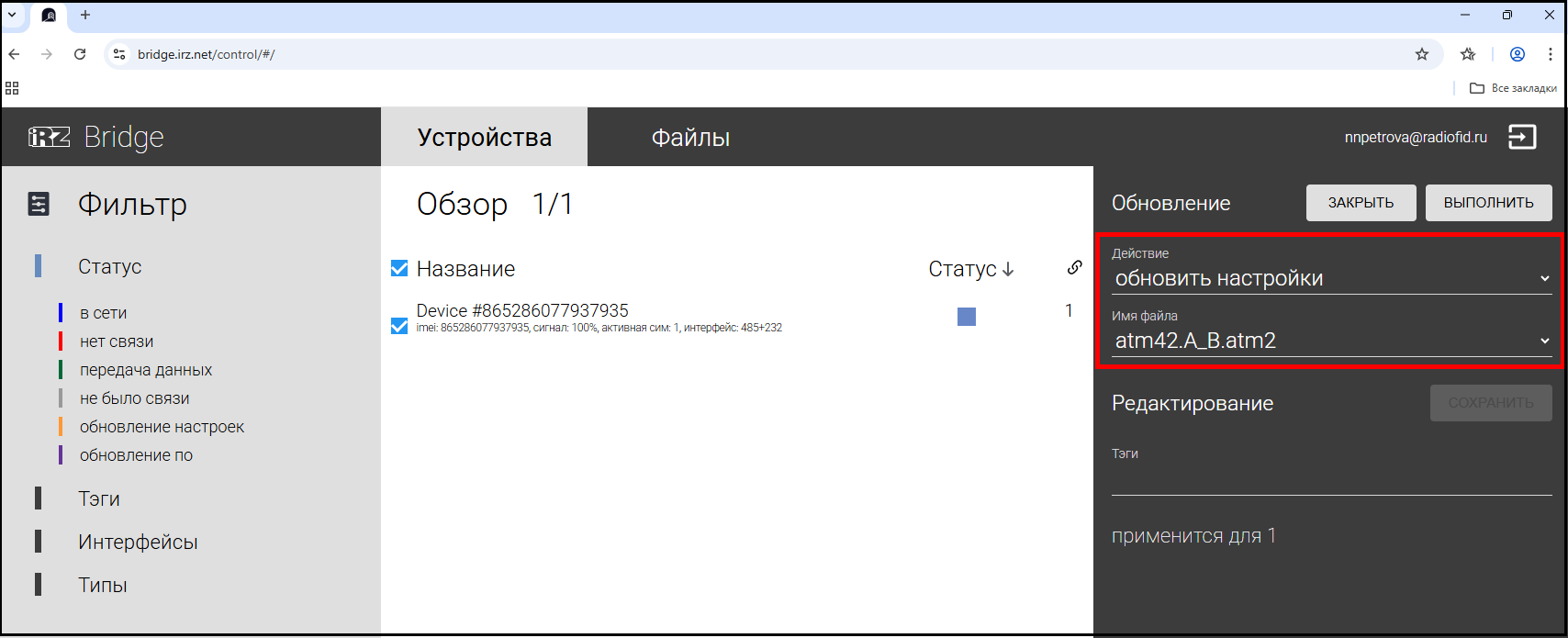
В открывшейся панели выбрать:
действие – обновить настройки;
имя файла – имя файла настроек.
-
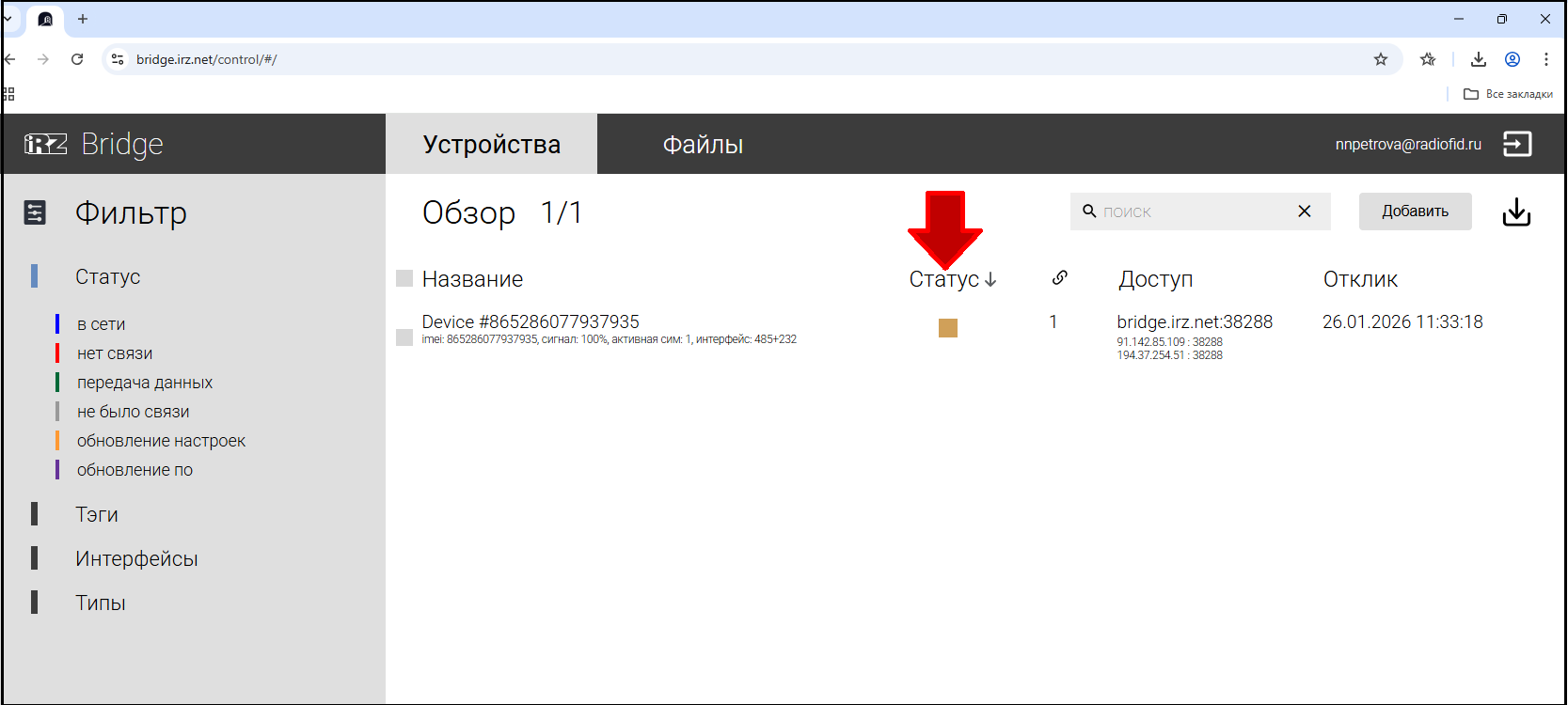
Дождаться загрузки настроек. В момент выполнения загрузки настроек статус модема отображается желтым, по завершении загрузки статус загорится синим.
3. Как добавить в iRZ Bridge несколько модемов одновременно
В iRZ Bridge можно внести одновременно любое количество модемов. Для этого необходимо создать любой текстовый файл с расширением .txt (блокнот) с перечнем IMEI модемов и загрузить этот файл в iRZ Bridge.
3.1. Создать файл с перечнем модемов
-
Создать текстовый файл любого формата. В нашем примере мы используем файл .txt

-
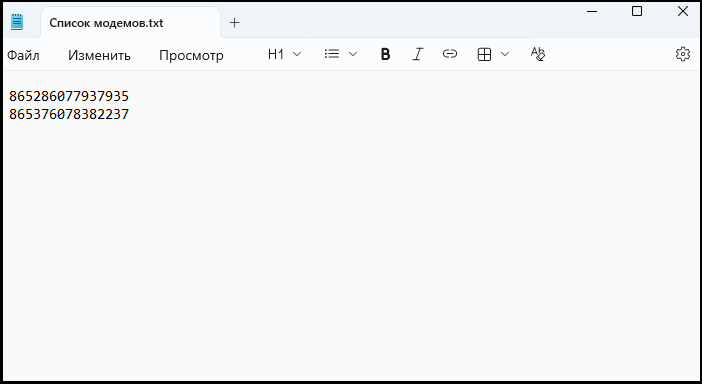
Ввести IMEI модемов, которые необходимо завести в iRZ Bridge, соблюдая два правила:
Один IMEI на одной строке без дополнительных букв; В файле написано минимум 2шт IMEI. Например:
3.2. Загрузить файл с перечнем модемов в iRZ Bridge
-
Открыть сервис iRZ Bridge: ссылка на сервис iRZ Bridge.
-
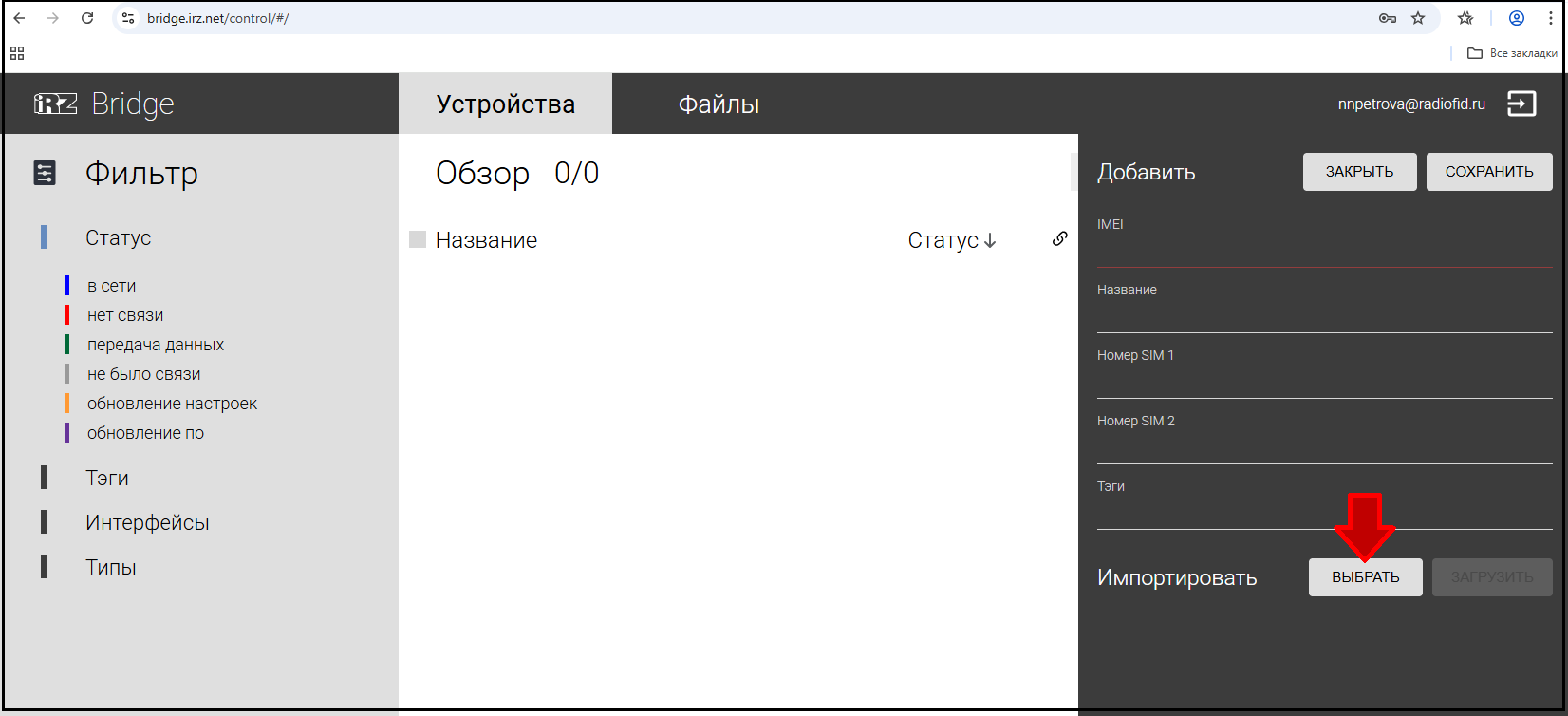
Нажать Добавить.
-
Нажать Выбрать.
-
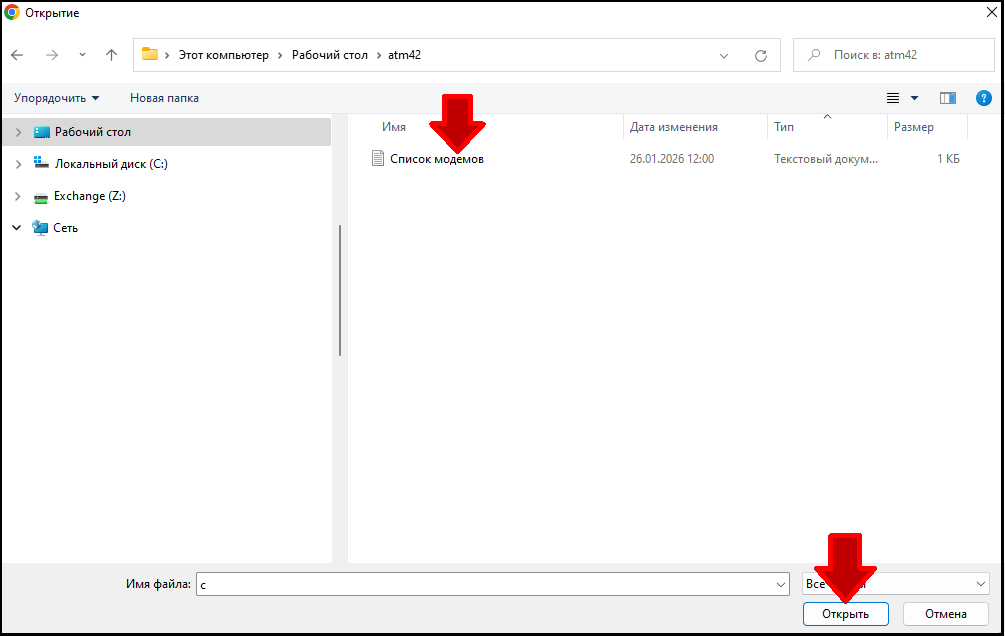
В открывшемся окне выбрать созданный файл со списком модемов. В нашем примере файл называется «Список модемов». И нажать Открыть.
-
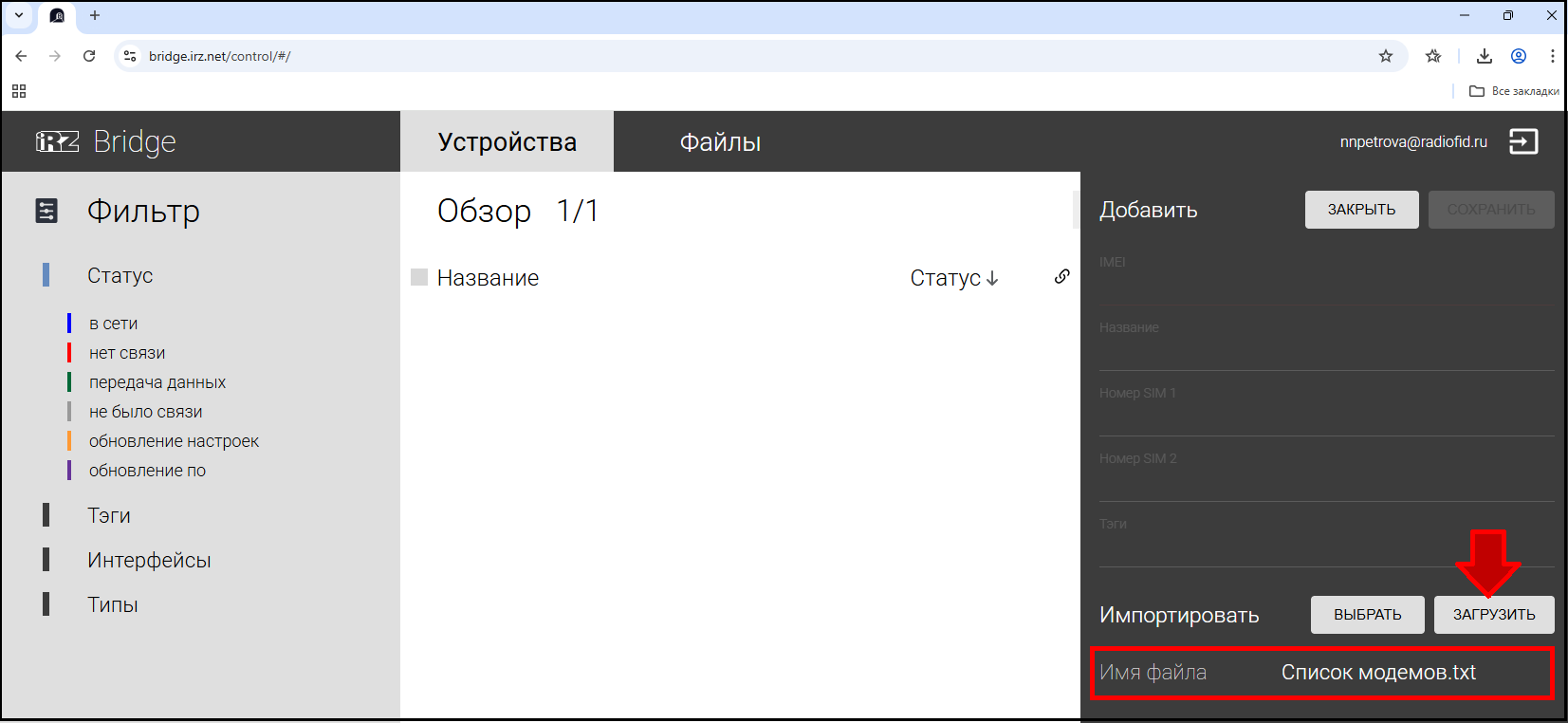
Нажать Загрузить.
-
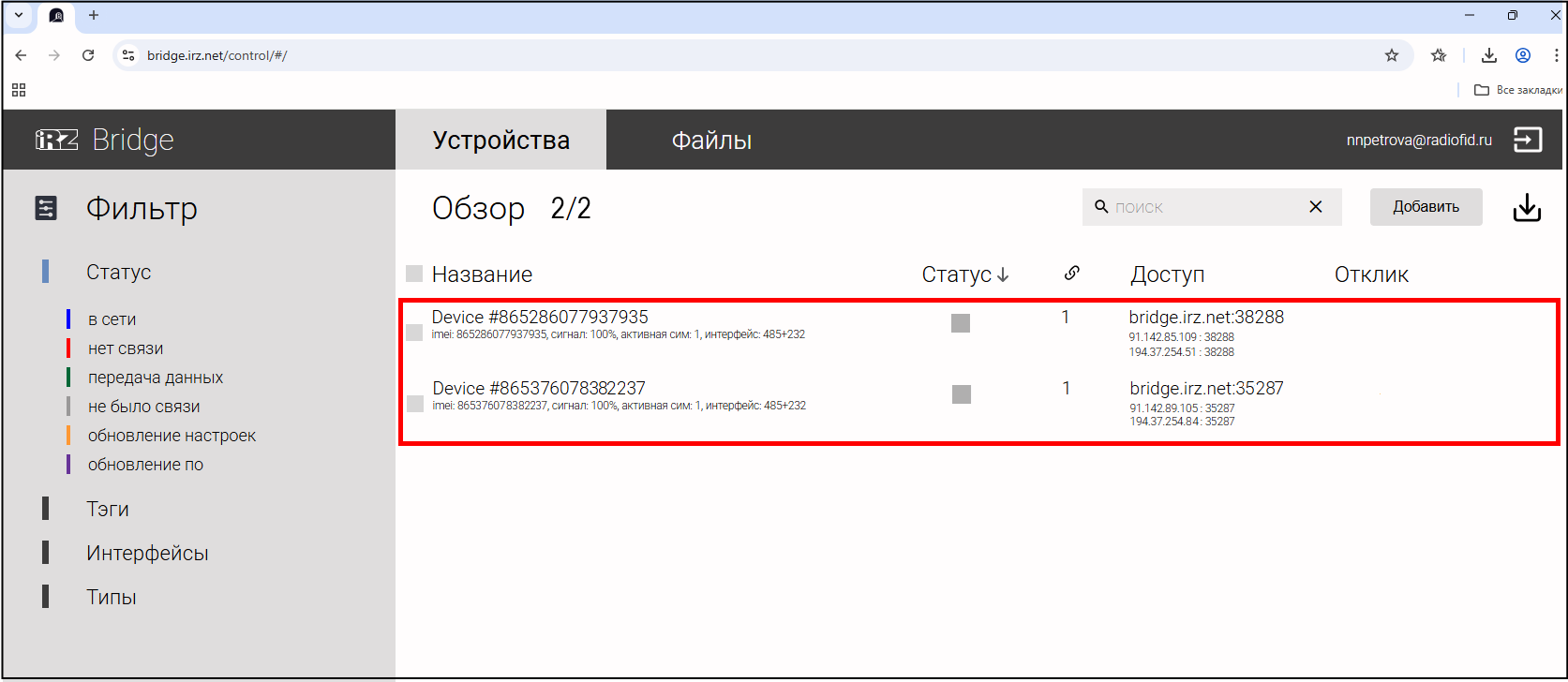
Модемы из списка появятся в iRZ Bridge.
-
Убедиться, что на все модемы, IMEI которых указан в файле, подано питание.
-
После выхода каждого модема на связь статус с левой стороны от названия загорится синим.
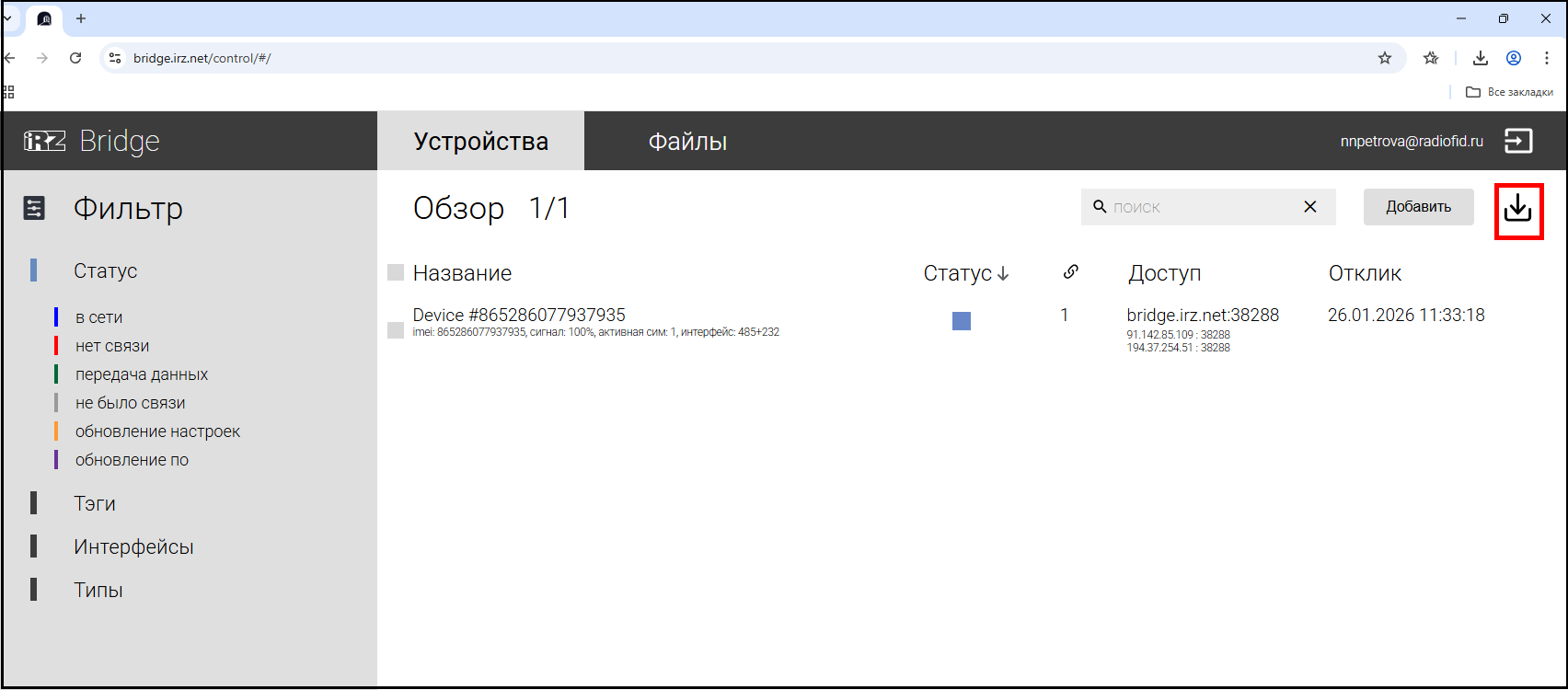
При необходимости можно выгрузить список устройств в формате .xlsx. Для этого нажмите на иконку  в правом верхнем углу экрана.