
Настройка L2TP сервера и клиента на роутерах на базе irzOS
L2TP (Layer 2 Tunneling Protocol) – это протокол туннелирования, который используется для создания виртуальных частных сетей (VPN) путем инкапсуляции данных в пакеты. Сам по себе он не обеспечивает шифрование, поэтому для безопасности его чаще всего используют в паре с протоколом Ipsec.
В роутерах на базе irzOS встроен как сервер, так и клиент L2TP.
Задача
Объединить две локальные сети посредством протокола L2TP.
| Настройка irzOS может производиться как посредством Web интерфейса, так и с помощью интерфейса CLI с помощью протокола SSH и терминального клиента. Несмотря на разные способы подключения, логика настройки идентична в обоих случая. |
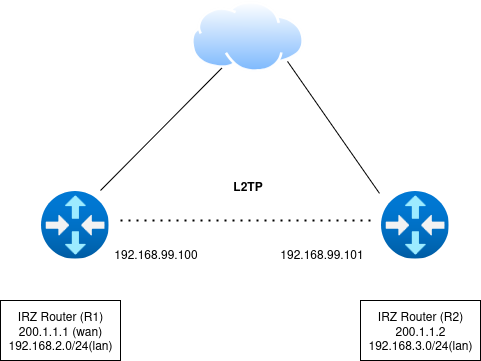
В данной схеме роутер R1 выступает в качестве сервера L2TP, имеет локальную сеть 192.168.2.0/24 и адрес WAN 200.1.1.1.
Роутер R2 является клиентом, имеет локальную сеть 192.168.3.0/24 и адрес WAN 200.1.1.2.
Описание настойки сервера (R1)
Первый шаг при настройке сервера – создание учетных записей клиентов, которые будут подключаться.
Для этого в разделе /service → client необходимо выбрать add и задать имя.
Далее необходимо в выпадающем списке Service выбрать сервис, для которого создается пользователь. В данном примере выбирается вариант l2tp.
Задайте пароль пользователя в поле Password. Нажмите Apply для сохранения настроек.
Перейдите в раздел /service → l2tp-server.

Описание полей:
IP Address – IP адрес, назначаемый туннельному интерфейсу сервера, по умолчанию 192.168.99.100
IP Pool – диапазон адресов, назначаемых клиентам L2TP cервера
Authentication – протокол аутентификации, по умолчанию mschap-v2
Encryption – протокол шифрования виртуального туннеля: mppe, ipsec или none
Pre-Shared Key – общий ключ для IPSec, поле доступно только если в Encryption выбран вариант ipsec
Options – дополнительные опции
Debug – добавить отладочную информацию в логи, необходимо только по запросу технической поддержки
Пример настройки R1 (сервера) с IPSec
Для настройки шифрования выберем в настройке Encryption опцию ipsec и далее зададим общий ключ в поле Pre-Shared Key.
Остальные настройки для примера можно оставить по умолчанию.
Настройка в режиме CLI
/service l2tp-server
    auth mschap-v2
    debug -
    disabled -
    encryption ipsec
    ip-addr 192.168.99.100
    ip-pool -
    ip-pool 192.168.99.101-192.168.99.200
    ppp-option -
    ppp-option lcp-echo-failure=5,lcp-echo-interval=60
    psk ipseckey

  /service l2tp-server apply
  /
Пример настройки R2 (клиента) с IPSec
Необходимо перейти в раздел /tunnel → l2tp, кликнуть на Add и задать имя новому соединению.

Описание полей:
Local IP – интерфейс, с которого будет построен туннель
Remote IP – внешний IP адрес удаленной стороны туннеля
Username – имя пользователя для клиента PPTP
Password – пароль для клиента PPTP
Authentication – протокол аутентификации, по умолчанию «любой»
Encryption – протокол шифрования виртуального туннеля: mppe, ipsec или none
Pre-Shared Key – общий ключ для IPSec, поле доступно только если в Encryption выбран вариант ipsec
Options – дополнительные опции

Для настройки клиента укажем в качестве Local IP интерфейс WAN, в качестве Remote IP – 200.1.1.1
На сервере создан клиент с именем user и паролем. В поле Username указываем user, в поле Password – заданный пароль.
Настройка в режиме CLI
/tunnel l2tp add name=PPTP
    auth any
    debug -
    disabled -
    encryption ipsec
    local-ip WAN
    password password
    ppp-option -
    psk ipseckey
    remote-ip 200.1.1.1
    username test

/tunnel l2tp apply
/
Файрволл
| В случае использования шифрования ipsec роутер уже имеет предустановленные правила для файрволла, позволяющие ему создавать туннели L2TP. Однако если шифрование не используется, то в файрволле (/firewall → filter) необходимо создать правило, разрешающее трафик протокола L2TP (порт UDP 1701), и поместить это правило выше правила, запрещающего трафик из зоны Wan. |

Настройка в режиме CLI
/firewall filter add chain=input
    action accept
    dst-addr :1701
    protocol udp
    src zone-wan
    reorder position=-1
    apply
/firewall filter status
/
/
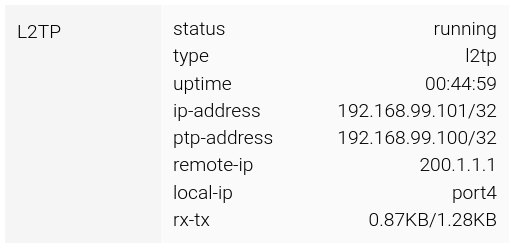
После установки соединения статус туннеля указывается на главной странице панели роутера.
Настройка маршрутизации
Теперь настроим маршрутизацию
В разделе /ip → route → list нажать Add и добавить.
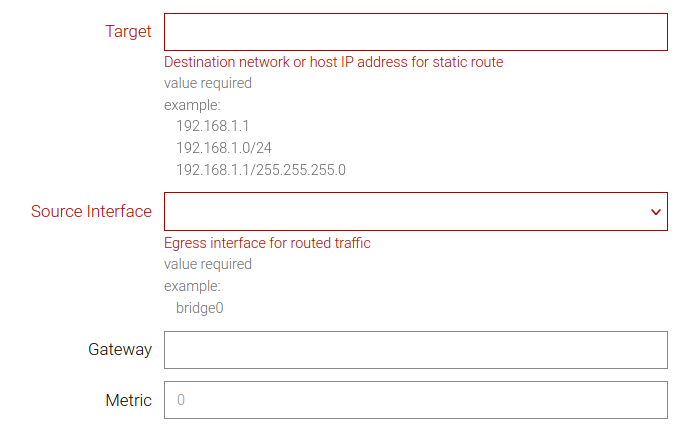
Настройки маршрутизации для R1 (сервер)
В поле Target указать подсеть назначения, в данном случае это 192.168.3.0/24.
В поле Source Interface необходимо ВРУЧНУЮ ввести in_l2tp0.
В поле Gateway указать шлюз для протокола L2TP (не обязательно).
После чего нажать ОК и Apply
Настройка в режиме CLI
/ip route list add dst-addr=192.168.3.0/24 interface=in_l2tp0
    disabled -
    gateway -
    metric -
    src-addr -
    table main
    type unicast

  /ip route list apply
Настройки маршрутизации для R2 (клиент)
В поле Target указать подсеть назначения, в данном случае это 192.168.2.0/24.
В поле Source Interface необходимо ВЫБРАТЬ название интерфейса туннеля, в данном примере это L2TP.
В поле Gateway указать шлюз для протокола L2TP (не обязательно).
После чего нажать ОК и Apply
Настройка в режиме CLI
/ip route list add dst-addr=192.168.2.0/24 interface=L2TP
    disabled -
    gateway -
    metric -
    src-addr -
    table main
    type unicast

  /ip route list apply
