
Руководство по установке irzOS, обновлению и возврату на прошивку версии 20.x
Инструкция по установке irzOS
irzOS – это обновленная операционная система для роутеров iRZ серии R0, R2, R10, R50. irzOS оптимизирована под использование в промышленной и корпоративной инфраструктуре. Поддерживает гибкое управление, расширенную диагностику, централизованную настройку и безопасность передачи данных.
В отличие от прошивки 20.X, новая операционная система irzOS обладает расширенным набором инструментов для более гибкой настройки, динамическим Web-интерфейсом и повышенным уровнем безопасности.
Перед установкой irzOS проверьте аппаратные ограничения, они существуют для устройств серии R0 и R2 (подробнее в разделе "Аппаратные ограничения").
Аппаратные ограничения
Для устройств iRZ серии R0 и R2 существуют аппаратные ограничения по установке irzOS.
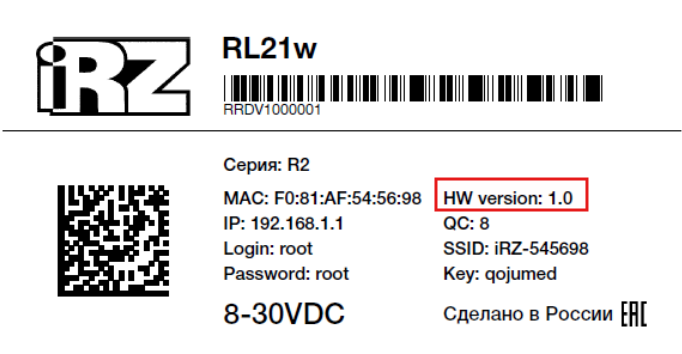
irzOS нельзя установить на устройства с аппаратной платформой (HW) 1.x – это модели с общим объемом ОЗУ 64 Мб и 16 МБ flash-памяти.
Информацию об аппаратной платформе можно посмотреть на этикетке роутера – параметр HW.
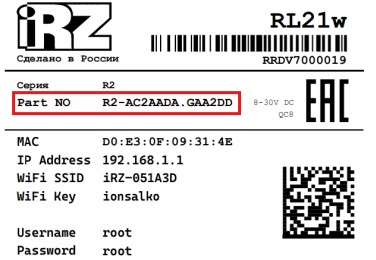
Если на этикетке вместо параметра HW указан параметр Part NO, то это устройство более старшей аппаратной платформы и на него можно устанавливать irzOS.
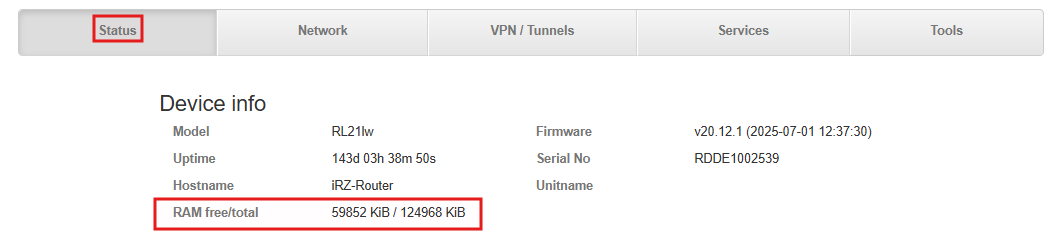
Также информацию об объеме ОЗУ можно посмотреть в Web-интерфейсе на статусной странице (страница Status). Параметр RAM free/total отображает информацию об объеме ОЗУ устройства.
Программные ограничения
Для перехода на irzOS подходит версия прошивки 20.X (последнюю актуальную версию прошивки можно скачать со страницы устройства на официальном сайте).
| Файлы настроек irzOS и прошивки версии 20.X являются не совместимыми. Переход осуществляется со сбросом устройства до заводских настроек, что не позволяет произвести переход на irzOS удаленно. |
Установка
Скачайте файл с прошивкой irzOS, например, mt02-v0.0.1888.bin.
Далее в разделе /Tools → Management выберите файл прошивки irzOS. ОБЯЗАТЕЛЬНО укажите сброс настроек (галочка напротив Reset Configuration) и нажмите Update.
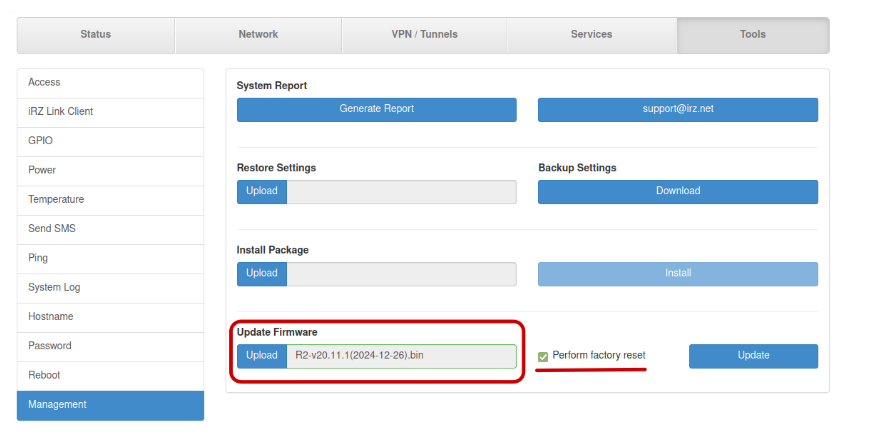
| Во время установки ВАЖНО ни в коем случае не отключать питание устройства. |
После установки irzOS роутер будет иметь заводские настройки.
Для подключения введите IP-адрес вашего роутера в браузере. IP-адрес для доступа к настройкам роутера, используемый по умолчанию, указан на наклейке на нижней стороне корпуса устройства.
При успешном обновлении главная страница роутера будет выглядеть как показано на рисунке ниже.
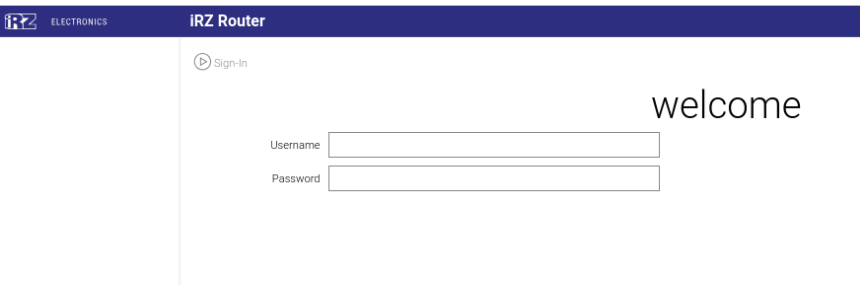
Учетные данные для входа по умолчанию:
Пользователь – admin
Пароль – admin
Инструкция по обновлению прошивки irzOS
Настройка через Web интерфейс
-
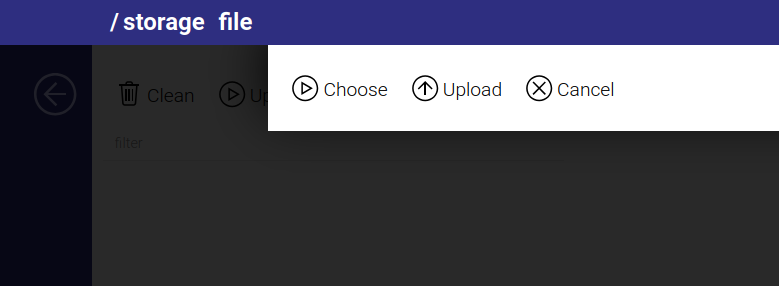
Зайдите в раздел /Storage → File.
-
Чтобы загрузить файл, нажмите Upload, а в появившейся всплывающей панели – Choose.
-
Выберите скачанный на компьютер файл прошивки.

-
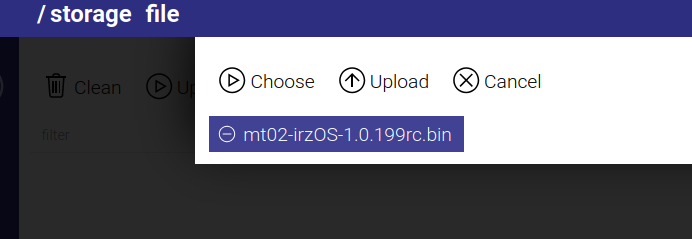
После закрытия окна выбора файла нажмите Upload и дождитесь загрузки файла в память роутера (время загрузки может разниться в зависимости от ширины канала).
-
Успешная загрузка завершится появлением файла прошивки в списке файлов в разделе /Storage → File.
-
Перейдите в раздел /System → Management.
-
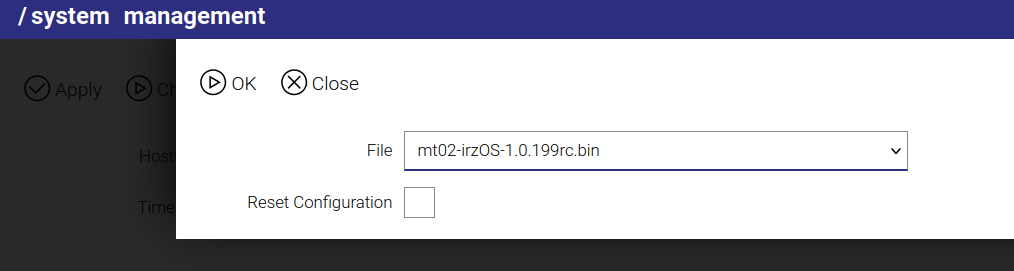
Нажмите Upgrade и во всплывающей панели в поле File выберите из выпадающего списка загруженный файл с прошивкой.
Для сброса настроек роутера установите галочку напротив Reset Configuration.
-
Нажмите ОК и ожидайте завершения процесса.

Настройка через CLI
-
Загрузите прошивку, используя SCP (на примере командной строки Linux):
scp mt02-irzOS-1.0.199rc.bin admin@192.168.1.1:где mt02-irzOS-1.0.199rc.bin – пример имени файла прошивки;
192.168.1.1 – IP адрес роутера.
| Путь на роутере указывать не нужно. |
-
Войдите на роутер, используя клиент SSH:
ssh admin@192.168.1.1-
Выполните команду:
/system management upgrade file=mt02-irzOS-1.0.199rc.binsystem management – путь к разделу
upgrade – команда обновить прошивку
file= – имя файла прошивки, который вы загрузили
Для обновления со сбросом настроек добавьте параметр reset=true:
/system management upgrade file=mt02-irzOS-1.0.199rc.bin reset=truereset= – требуется ли сброс настроек (true – да, false – нет)
После запуска процесса обновления роутер автоматически закроет соединение и не будет доступен до завершения процесса (несколько минут).
Инструкция по переходу с irzOS на прошивку версии 20.x
Переход с irzOS должен осуществляться на прошивку версии 20.X, специально предназначенную для возврата с irzOS. Актуальную версию данной прошивки можно получить обратившись в техническую поддержку. В данной инструкции рассматривается переход на прошивку версии 20.11.1. Последующие действия по установке прошивки описаны ниже.
Настройка через Web интерфейс
Загрузка прошивки
Скачайте на компьютер файл с прошивкой, например для роутера RL21lw это будет R2-v20.11.1(downgrade).bin.
Загрузите файл с прошивкой на роутер. Вы можете сделать это одним из следующих способов:
-
В Web-интерфейсе перетащите файл прошивки в левую часть окна веб-интерфейса роутера, как показано на рисунке ниже.
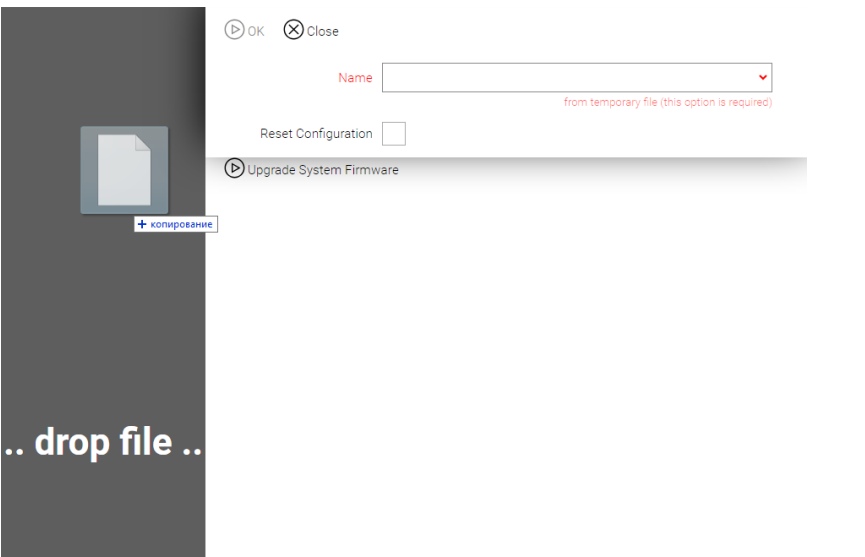
Эта функция доступна в любом разделе Web-интерфейса.
-
Перейдите в раздел Storage → File. Чтобы загрузить файл, нажмите на кнопку Upload, затем нажмите Choose и выберите файл с прошивкой на компьютере, затем нажмите Upload.
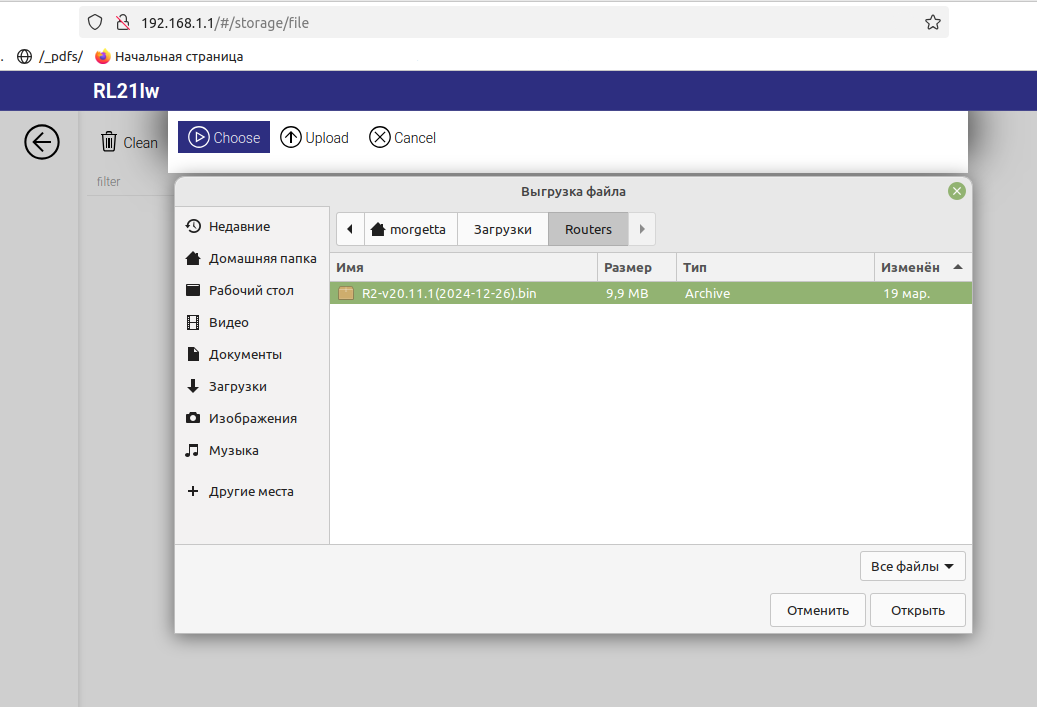
| Загрузка файла прошивки может занять несколько минут. |
| Обратите внимание, что загруженные файлы помещаются во временную память роутера. Временная память очищается при перезагрузке роутера. |
Установка прошивки
Для установки скачанной прошивки перейдите в раздел System → Management → Upgrade. В выпадающем списке Name выберите файл с нужной прошивкой и укажите сброс настроек (Reset configuration). Нажмите OK.
| Во время установки ВАЖНО ни в коем случае не отключать питание устройства. |
После установки прошивки роутер будет иметь заводские настройки.
Для подключения введите IP-адрес вашего роутера в браузере. IP-адрес для доступа к настройкам роутера, используемый по умолчанию, указан на наклейке на нижней стороне корпуса устройства.
При загрузке после обновления пользователь будет направлен на статусную страницу. Общий вид статусной страницы при успешном обновлении приведен на рисунке ниже.
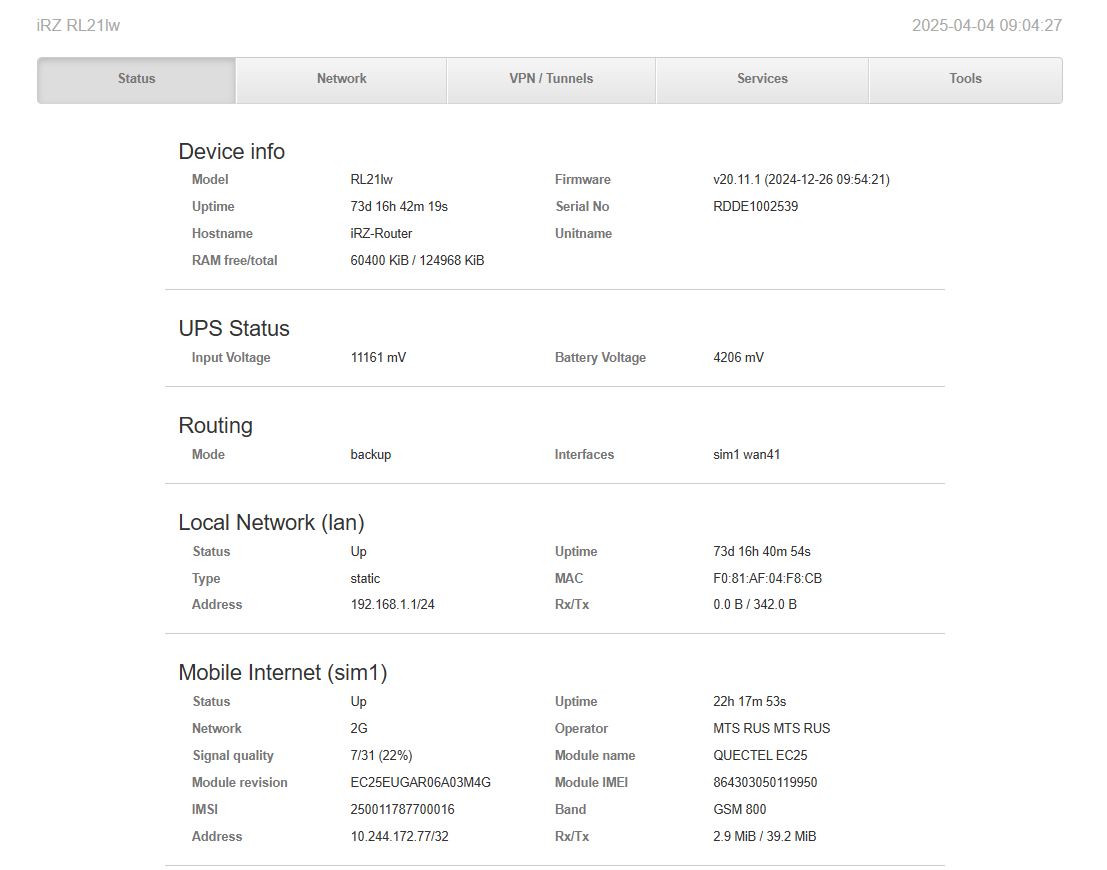
При переходе в другие разделы у пользователя будут запрошены учетные данные для входа.
Учетные данные для входа по умолчанию:
Пользователь – root
Пароль – root
Настройка через CLI
Загрузка прошивки
Учетные данные для входа по умолчанию:
Пользователь – admin
Пароль – admin
| В cli при вводе пароля сам пароль не отображается. |
Загрузите прошивку в память роутера при помощи утилиты scp или WinSCP (для пользователей ОС Windows).
scp /.../R2-v20.11.1(downgrade).bin admin@192.168.1.1:/</… /> – путь к файлу прошивки на локальном компьютере
R2-v20.11.1(downgrade).bin – наименование файла прошивки
192.168.1.1 – IP адрес роутера (в примере используется значение по умолчанию)
/ – для загрузки доступен только корневой каталог
| Загрузка файла прошивки может занять несколько минут. |
| Обратите внимание, что загруженные файлы помещаются во временную память роутера. Временная память очищается при перезагрузке роутера. |
Установка прошивки
Зайдите на роутер через ssh, введите пароль.
ssh admin@192.168.1.1В интерфейсе командной строки зайдите в раздел System → Management.
| Для просмотра меню cli используйте [TAB] или [SHIFT] + [?]. Для автодополнения используйте [TAB]. Путь до нужного раздела можно писать в одну строку. |
root@iRZ-Router[/]>system management upgrade file= [TAB] reset=[true]system management – путь к разделу
upgrade – команда обновить прошивку
file= – имя файла прошивки, который вы загрузили (начните вводить первые буквы и нажмите [TAB] для автодополнения)
reset= – требуется ли сброс настроек (true – да, false – нет)
| Во время установки ВАЖНО ни в коем случае не отключать питание устройства. |
После установки прошивки роутер будет иметь заводские настройки.
Для подключения введите IP-адрес вашего роутера в браузере. IP-адрес для доступа к настройкам роутера, используемый по умолчанию, указан на наклейке на нижней стороне корпуса устройства.
Учетные данные для входа по умолчанию:
Пользователь – root
Пароль – root