
Процесс обновления прошивки irzOS
Режим Web
-
Зайдите в раздел /storage → file.
-
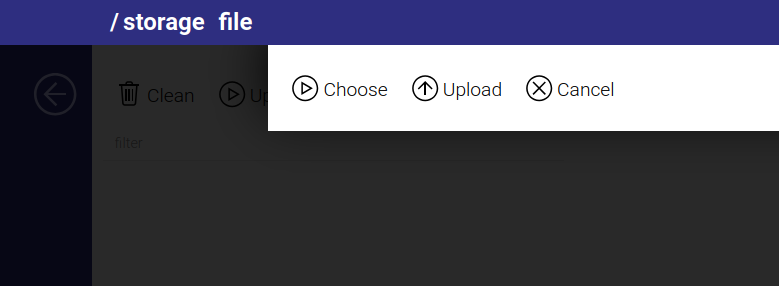
Нажмите Upload, а в появившейся всплывающей панели – Choose.
-
Выберите скачанный на компьютер файл прошивки.

-
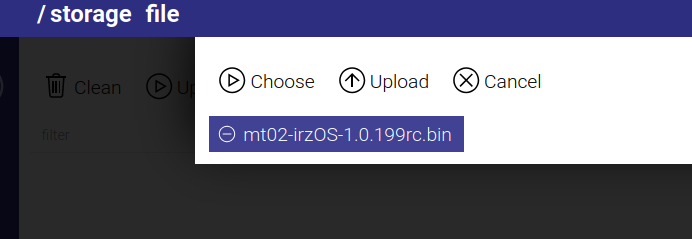
После закрытия окна выбора файла нажмите Upload и дождитесь загрузки файла в память роутера (время загрузки может разниться в зависимости от ширины канала).
-
Успешная загрузка завершится появлением файла прошивки в списке файлов в разделе /storage → file.
-
Перейдите в раздел /system → management.
-
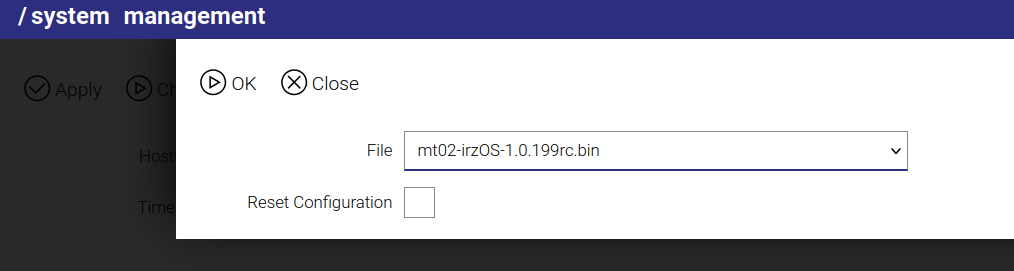
Нажмите Upgrade и во всплывающей панели в поле File выберите из выпадающего списка загруженный файл с прошивкой.
Если необходимо сбросить настройки роутера – установите галочку напротив Reset Configuration.
-
Нажмите ОК и ожидайте завершения процесса.

Режим CLI
-
Загрузите прошивку, используя SCP (на примере командной строки Linux):
scp mt02-irzOS-1.0.199rc.bin admin@192.168.1.1:где mt02-irzOS-1.0.199rc.bin – пример имени файла прошивки; 192.168.1.1 – IP адрес роутера.
| Путь на роутере указывать не нужно. |
-
Войдите на роутер, используя клиент SSH:
ssh admin@192.168.1.1-
Выполните команду:
/system management upgrade file=mt02-irzOS-1.0.199rc.binДля обновления со сбросом добавьте параметр reset=true:
/system management upgrade file=mt02-irzOS-1.0.199rc.bin reset=trueПосле запуска процесса обновления роутер автоматически закроет соединение и не будет доступен до завершения процесса (несколько минут).