Опрос счетчиков СПТ941, СПТ944 и СПГ761 по GPRS с помощью модемов ATMxx
Подключение модема
-
Подготовьте модем к работе:
-
вставьте SIM-карту;
-
подсоедините антенну;
-
подключите модем к компьютеру через USB порт.
-
-
Настройте модем на подключение к сервису iRZ Bridge.

Вход в сервис iRZ Bridge и его описание доступно по по ссылке.

Программу ATM Control SE для подключения модема к серверу iRZ Bridge можно скачать на официальном сайте www.radiofid.ru.
Подробная информация о настройке модема: Руководство по работе с программой настройки модемов ATM Control SE.При подключении модема к серверу iRZ Bridge обратите внимание на настройки модема, устанавливаемые в приложении ATM Control SE:
-
В разделе «SIM» выберите профиль оператора в соответствии с используемой SIM-картой.
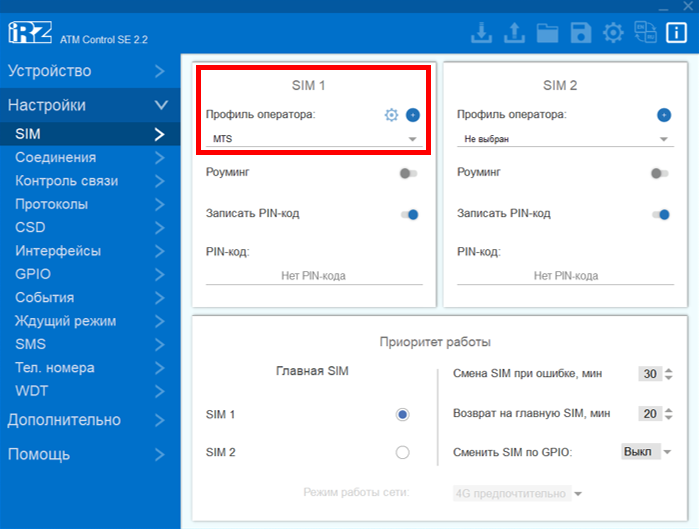 Схема 1. Настройки SIM-карты
 -
В разделе «Соединения» включите соединение «Клиент» 1 и нажмите кнопку настройки 2.
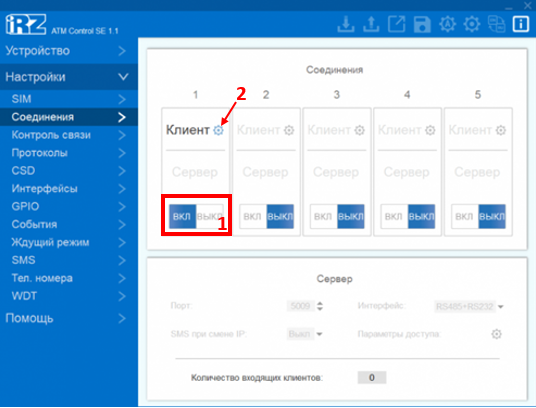 Схема 2. Настройки соединения
В открывшемся окне установите следующие настройки:
Хост: bridge.irz.net;
Порт: 1802;
Протокол подключения: iRZ Collector.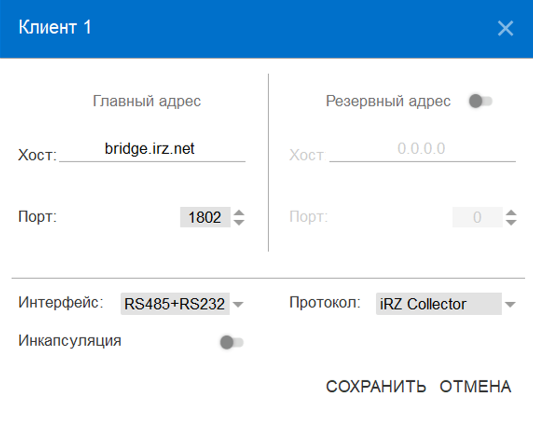 Схема 3. Настройки соединения
 -
В разделе «Интерфейсы» установите следующие настройки:
Скорость:
2400 для СПТ941 и СПТ944;
9600 для СПГ761.Сохраните изменения, нажав кнопку Запись настройки в модем 1.
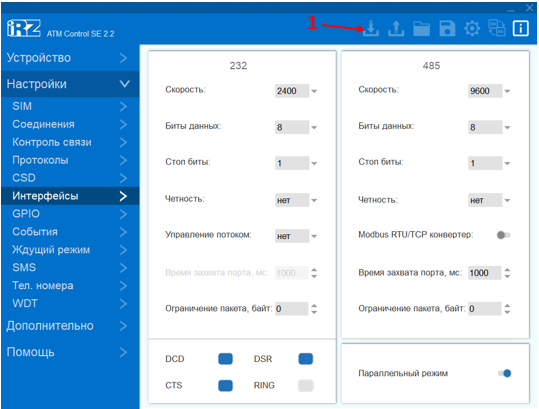 Схема 4. Текущие настройки интерфейса
-
-
Подключите кабель DB9M к модему.
-
Подайте питание на модем.
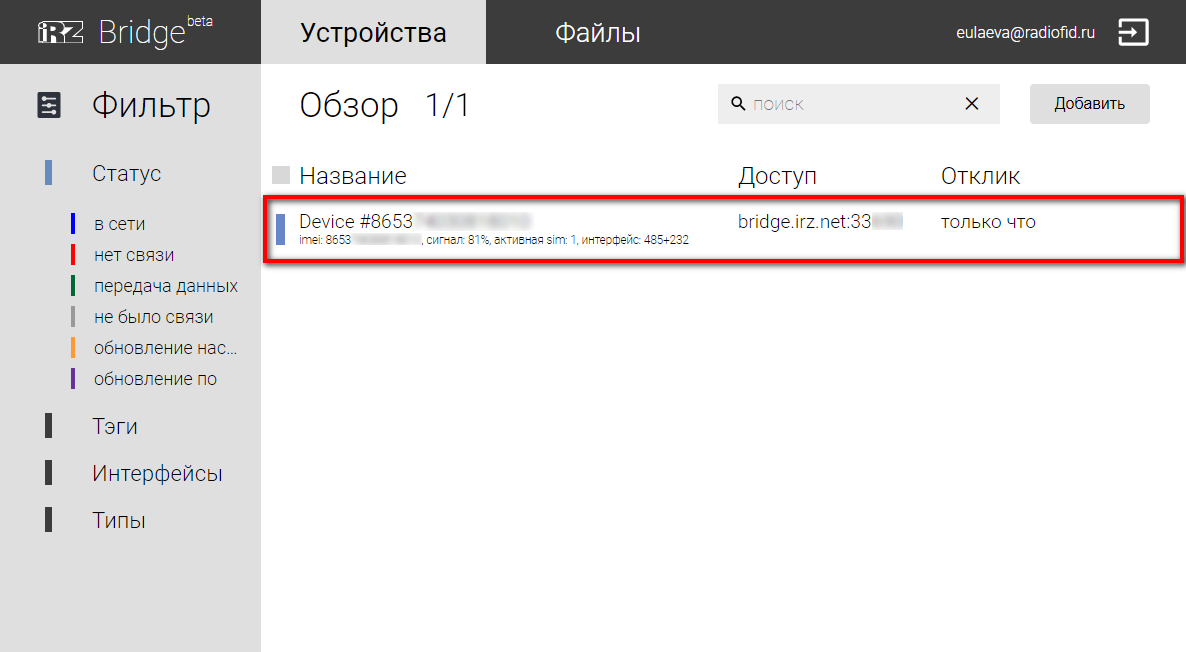
Если настройки были заданы верно, модем в течение нескольких минут подключится к сервису iRZ Bridge
Подключение модема к устройству
-
Снимите крышку монтажного отсека устройства.
-
Подключите модем к устройству с помощью модемного кабеля DB9M с открытым концом.
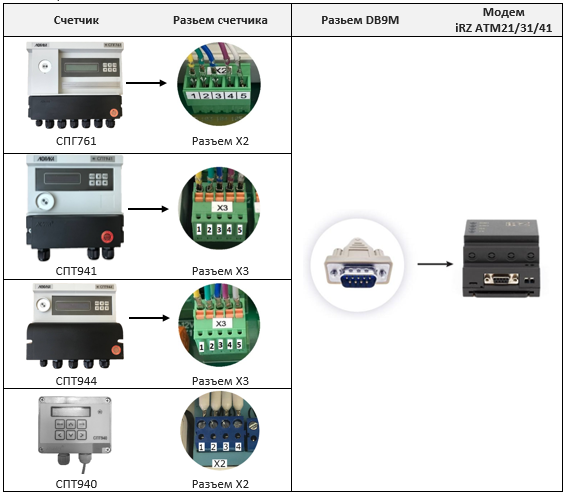
К тепловычислителю СПГ761 необходимо так же подключить питание к разъему Х1. -
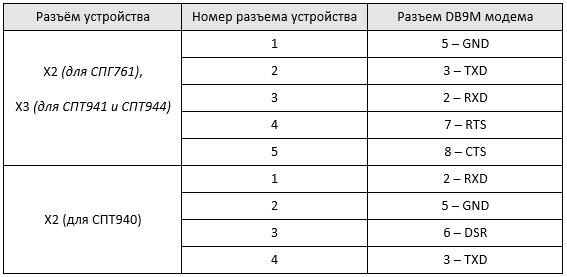
Подключите провода модемного кабеля DB9M к разъёму устройства в соответствии с таблицей:
-
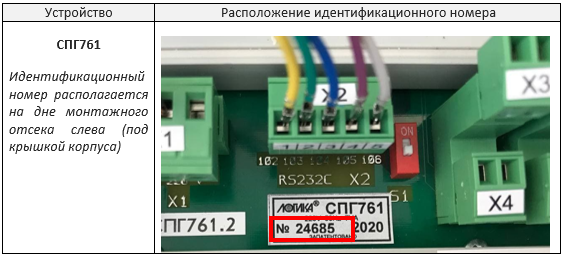
Запишите или запомните идентификационный номер устройства. Его нужно будет указать в программе опроса. Внешний вид идентификационного номера для разных устройств представлен в таблице:
-
Запишите или запомните номер модели устройства. Его нужно будет указать в программе опроса. Внешний вид идентификационного номера для разных устройств представлен в таблице
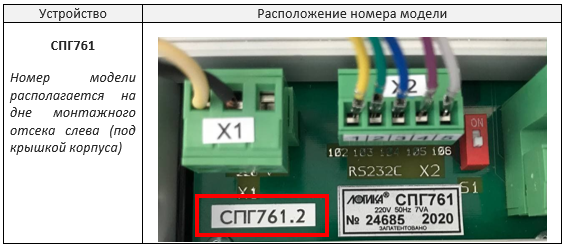
-
Установите на место крышку монтажного отсека.
-
Установите настроечные параметры на счетчике в соответствии с таблицей (как настроить смотрите пункты под таблицей):
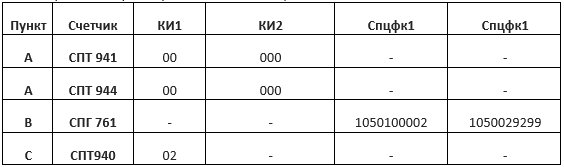
Настройка параметров для приборов учета СПТ941 и СПТ944
-
Выведите на экран счетчика параметры КИ1 и КИ2 следующими последовательными нажатиями на кнопки устройства:
Первое длительное нажатие «меню» → повторно нажать кнопку «меню» → стрелочками выбрать пункт «настр», нажать стрелочку вниз → выбрать пункт «БД», нажать стрелочку вниз → выбрать пункт «общ», нажать стрелочку вниз → удерживая стрелочку вниз листать до КИ1 (или КИ2).
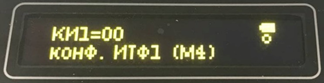
-
Введите значения из таблицы. Последовательность нажатий для ввода значений, когда на экране прибора высвечивается значение КИ1 (или КИ2):
Нажать кнопку «ввод» → стрелочками вверх и вниз выбрать первую цифру КИ → нажать стрелочку вправо, курсор перейдет на заполнение второй цифры → стрелочками вверх и вниз выбрать вторую цифру → нажать кнопку «ввод».
Чтобы вернуться в главное меню несколько раз нажмите кнопку «меню».
Настройка параметров для устройства СПГ761
-
Выведите на экран счетчика параметры Спцфк1 и Спцфк2 следующими последовательными нажатиями на кнопки счетчика:
Первое длительное нажатие «меню» → стрелочками выбрать пункт «Сп4», нажать стрелочку вниз → на экране появится параметр Спцфк (Спцфк1), нажав стрелочку вниз появится параметр Спцфк2.
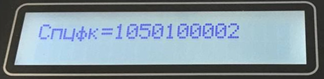
-
Введите значения из таблицы. Последовательность нажатий для ввода значений, когда на экране счетчика высвечивается значение Спцфк1 (или Спцфк2):
Нажать стрелочку влево, появится пустое поле параметра и строка с цифрами →
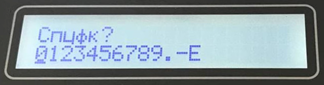
Выбрать цифру нажатием стрелочек вправо / влево → для записи числа нажать стрелочку вверх (для удаления – вниз) → после ввода всех чисел параметра сохранить изменения кнопкой «ввод».
Чтобы вернуться в главное меню несколько раз нажмите кнопку «меню».
Настройка параметров для устройства СПТ940
-
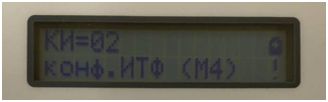
Выведите на экран счетчика параметр КИ следующими последовательными нажатиями на кнопки счетчика:
Первое длительное нажатие «меню» → стрелочками выбрать пункт «настр», нажать стрелочку вниз → выбрать пункт «БД», нажать стрелочку вниз → удерживая стрелочку вверх листать до КИ.
-
Введите значения из таблицы. Последовательность нажатий для ввода значений, когда на экране счетчика высвечивается значение КИ:
Нажать кнопку «ввод» → стрелочками вверх и вниз выбрать первую цифру КИ → (идентификатор оборудования) → нажать стрелочку вправо, курсор перейдет на заполнение второй цифры → стрелочками вверх и вниз выбрать вторую цифру (скорость передачи данных) → нажать кнопку «ввод».
Чтобы вернуться в главное меню несколько раз нажмите кнопку «меню».
Опрос устройства
Подключение устройств СПГ761, СПТ941, СПТ944 происходит аналогично. Далее будет рассматриваться подключение к модему на примере устройства СПТ941.
-
Запустите программу ПРОЛОГ для опроса устройств.

Скачать программу можно по ссылке, раздел Программа ПРОЛОГ.
В программе ПРОЛОГ:
Узел – тепловычислитель;
Абонент – группа тепловычислителей, объединённых по какому-либо признаку. -
В меню Узел выберите Создать → Абонента.
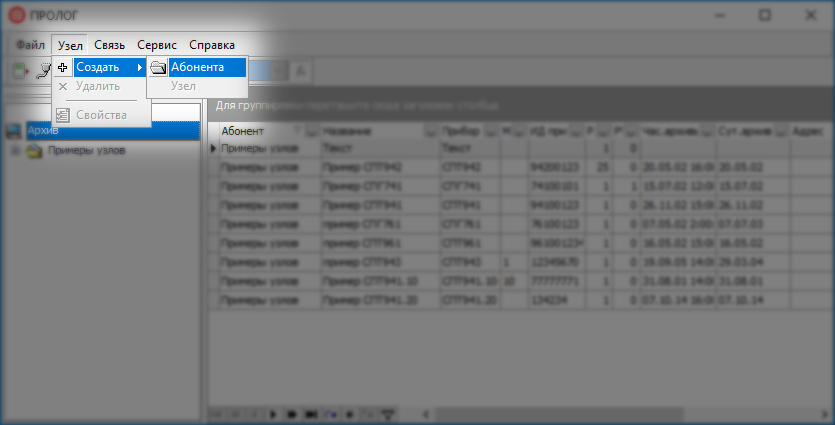 Схема 6. Меню Узел: Создать → Абонента
 -
В окне Учётная запись абонента введите название нового абонента 1 (например, «Опрос_счетчика») и нажмите ОК 2.
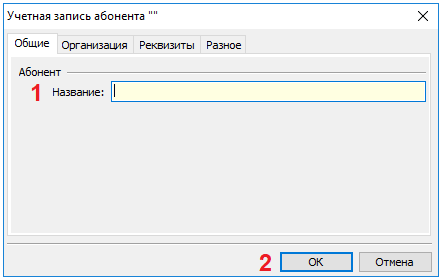 Схема 7. Учетная запись абонента
 -
В поле слева появился новый абонент (на рисунке – Опрос_счётчика). Нажмите на него левой кнопкой мыши.
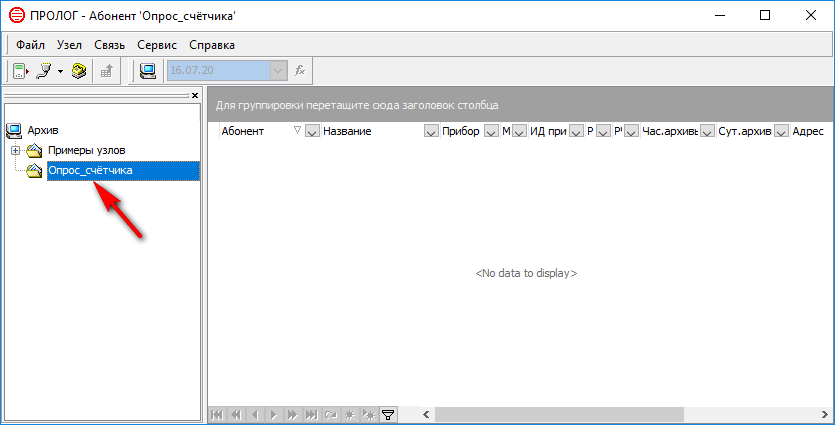 Схема 8. Создан новый абонент
 -
В меню Узел выберите Создать → Узел.
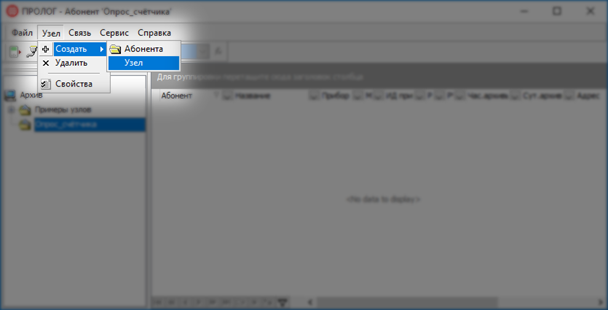 Схема 9. Меню Узел: Создать → Узел
 -
В окне Учётная запись узла на вкладке Общие введите название нового узла.
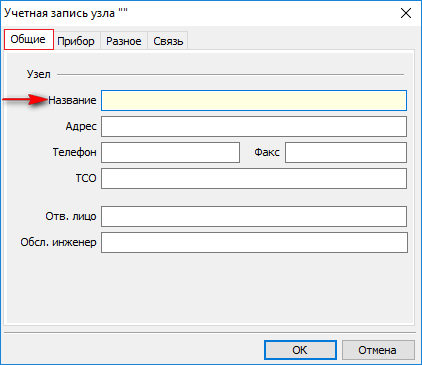 Схема 10. Ввод названия узла
 -
Перейдите на вкладку Прибор, в окне Учётная запись узла укажите:
-
Тип – СПТ941.20;
-
ИД – идентификатор устройства.
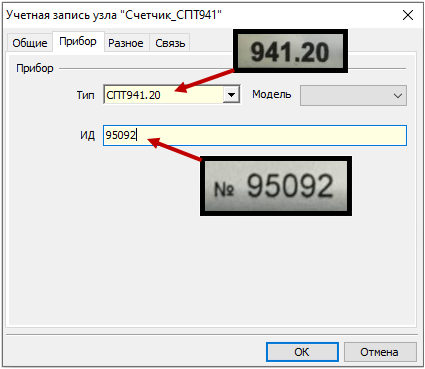 Схема 11. Ввод информации о тепловычислителе
-
-
Перейдите на вкладку Связь, в окне Учётная запись узла. Выберите TCP. Укажите:
-
IP адрес – 31.193.125.164 1;
-
Порт – номер порта, присвоенный модему в сервисе iRZ Bridge 2.
Если вы планируете опросить тепловычислитель, который включен в состав сети приборов, укажите его сетевой адрес. Сетевой адрес записан в настройках тепловычислителя. Нажмите ОК 3.
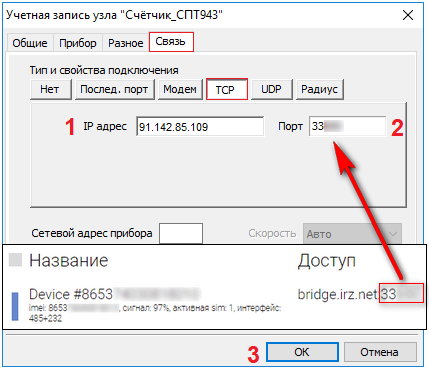 Схема 12. Ввод IP-адрес и порт для подключения к модему
-
-
В поле слева у абонента появился новый узел (на рисунке – Счётчик_СПТ941).
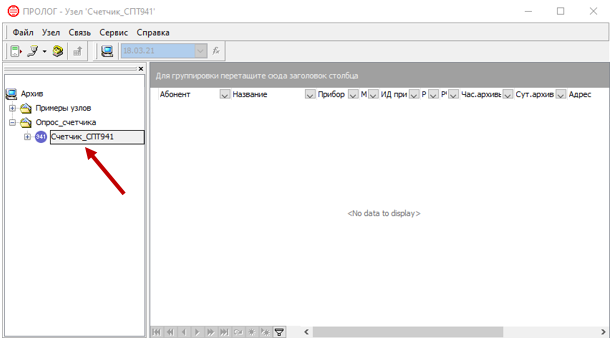 Схема 13. Создан новый узел
 -
В меню Связь выберите Удалённый опрос приборов.
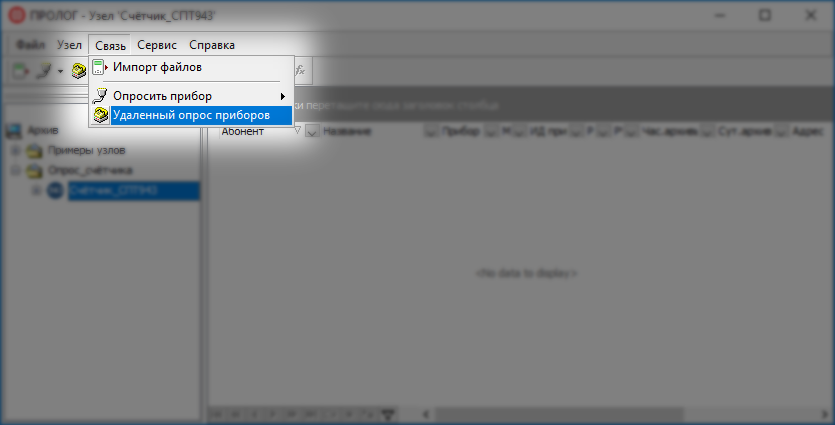 Схема 14. Меню Связь: Удалённый опрос приборов
 -
В окне Менеджер удаленного опроса приборов:
-
Из списка Абонент выберите созданного абонента 1.
-
В поле Опрос поставьте галочку 2.
-
Нажмите кнопку Начать опрос 3.
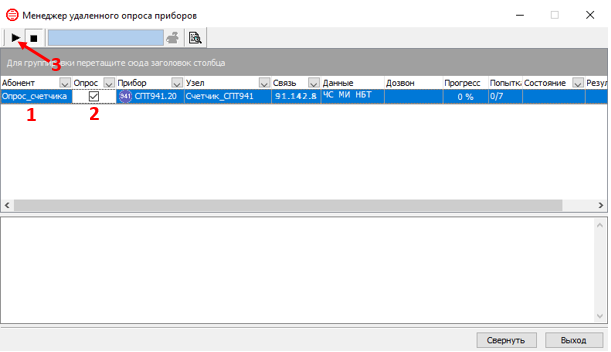 Схема 15. Начать опрос тепловычислителя
Программа ПРОЛОГ подключится к модему АТМ и начнёт опрос тепловычислителя.
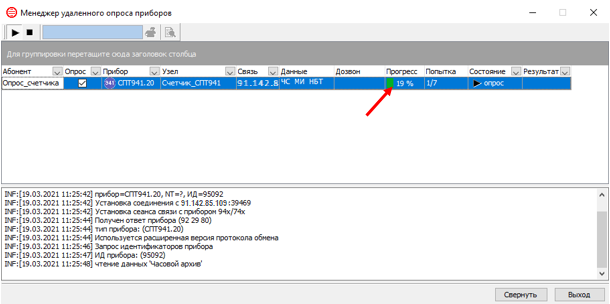 Схема 16. Опрос тепловычислителя
-
-
Когда опрос завершится, в поле Прогресс появится надпись 100% 1, в поле Результат – ОК 2. Нажмите кнопку Остановить опрос 3. Затем нажмите кнопку Выход 4.
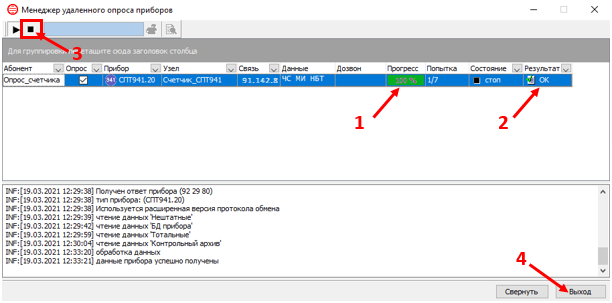 Схема 17. Опрос тепловычислителя завершён
 -
В поле слева нажмите на + рядом с узлом учёта. Появится список таблиц с данными, полученными от тепловычислителя.
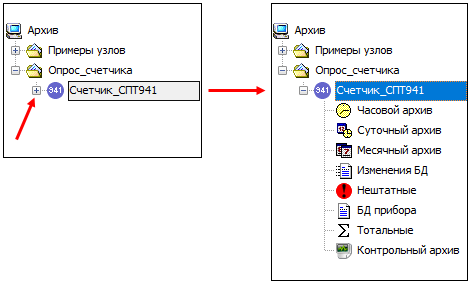 Схема 18. Таблицы с данными от тепловычислителя
 -
Выберите таблицу и просмотрите показания тепловычислителя. На рисунке – таблица Часовой архив.
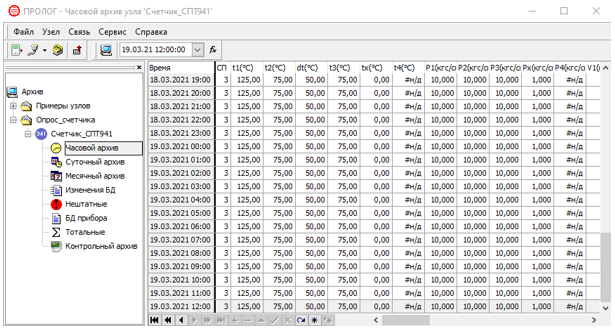 Схема 19. Таблица Часовой архив