Настройка модемов ATMxx в режиме «Сервер»
В этой статье рассматривается настройка модемов ATMxx в режиме «Сервер».
| Для настройки модема понадобиться программа ATM Control SE, microUSB-провод и SIM-карта. Программу ATM Control SE можно скачать на официальном сайте www.radiofid.ru. Внешнее питание – по желанию. |
| Модем в режиме "Сервер" ждёт подключений, без статического IP-адреса у SIM-карты такое подключение будет невозможно. Режим "Сервер" рекомендуется использовать только при наличии у SIM-карты статического IP-адреса! |
Подготовка к настройке
-
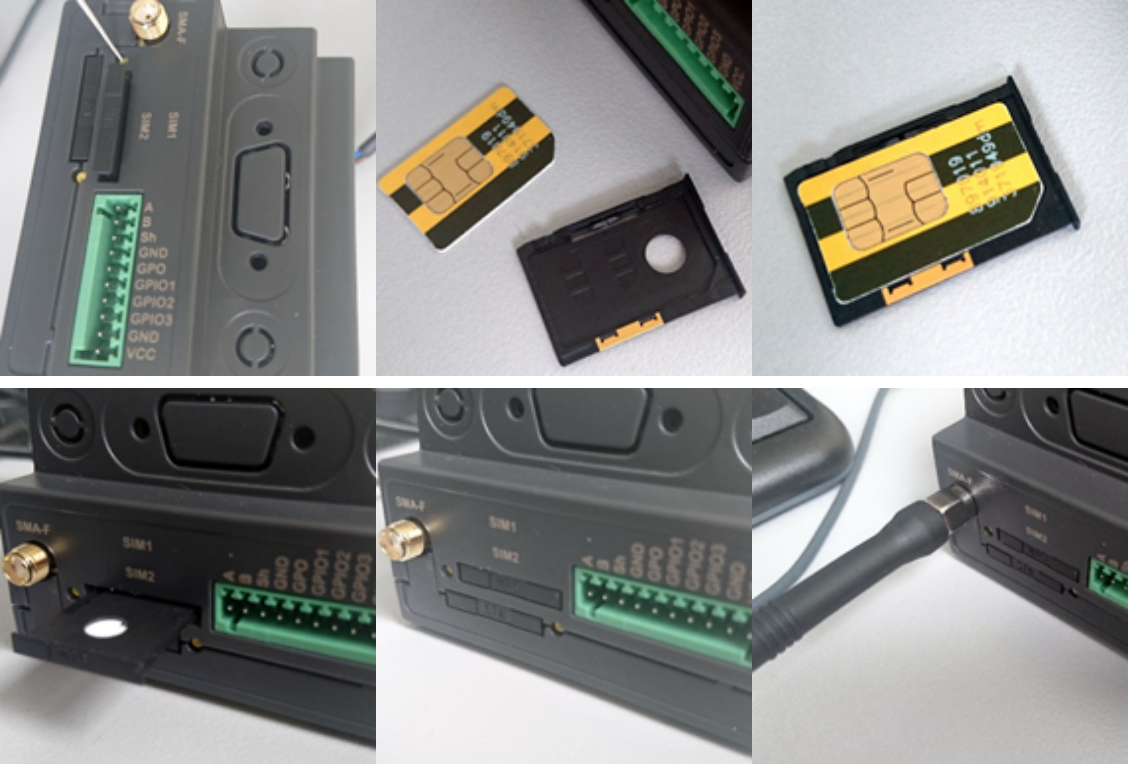
Установите SIM-карту в модем и подключите антенну.
-
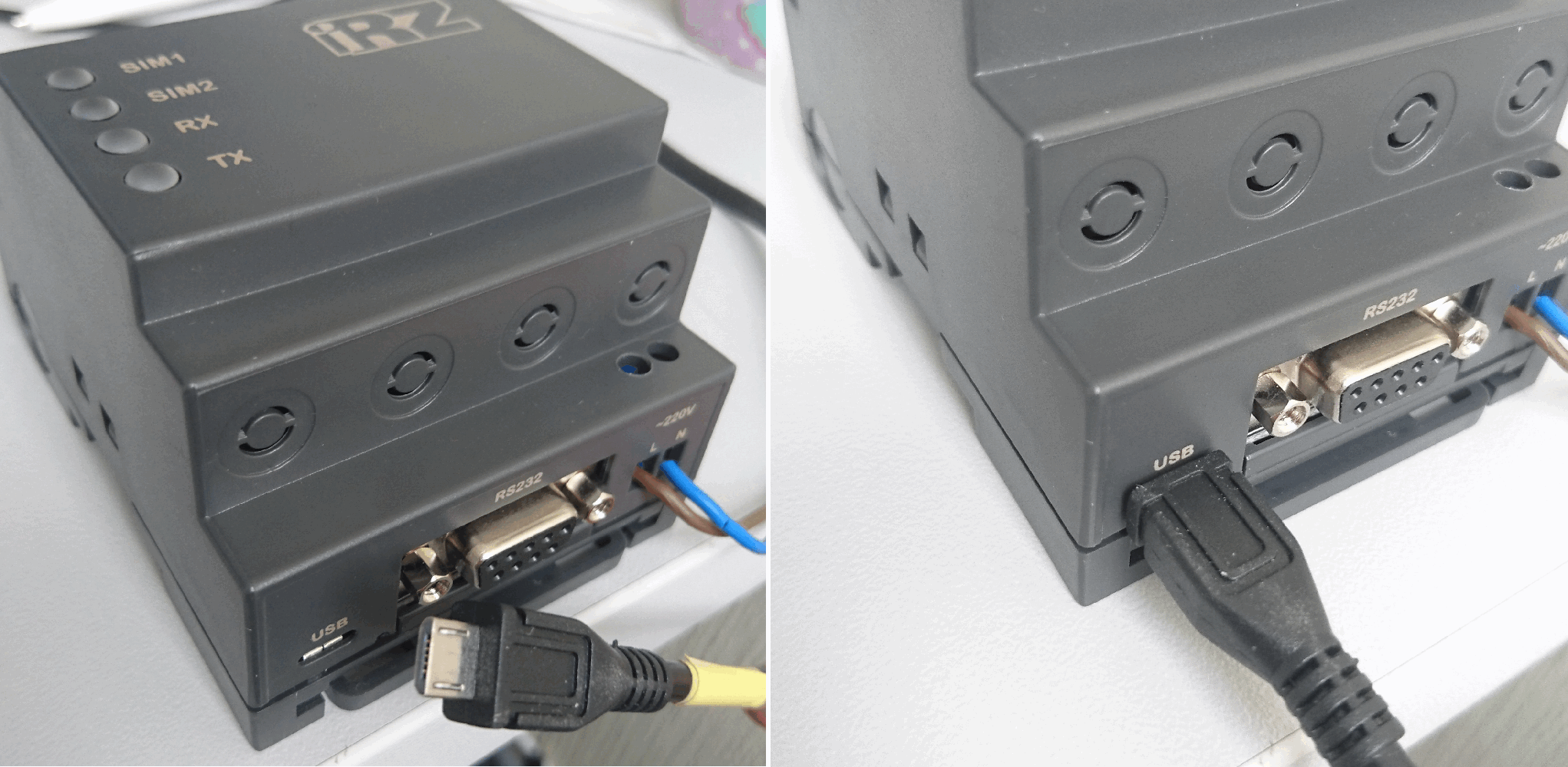
Подключите модем к компьютеру с помощью USB кабеля.
-
Проверьте, появилась ли в диспетчере устройств новая строка с названием ATM USB Serial Port. Она находится в разделе Порты (COM и LPT).
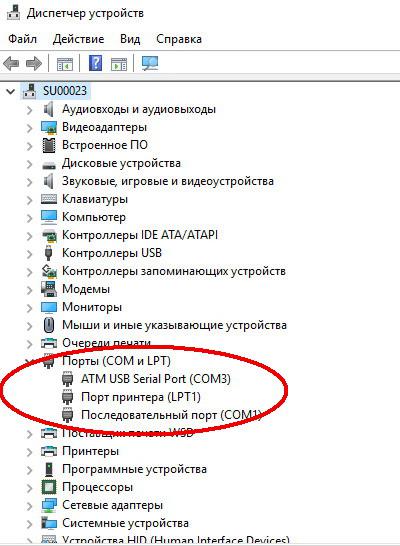
| Если подобной строки не появилось или возникла проблема при установке, скачайте драйвер для модема. |
Настройка
-
Скачайте, установите и запустите программу ATM Control SE.
Программа автоматически определит тип (модель) модема и его IMEI (серийный номер).
-
Перед внесением изменений считайте текущую конфигурацию модема. Если этого не сделать, можно случайно обнулить важные параметры, которые уже в нём записаны.
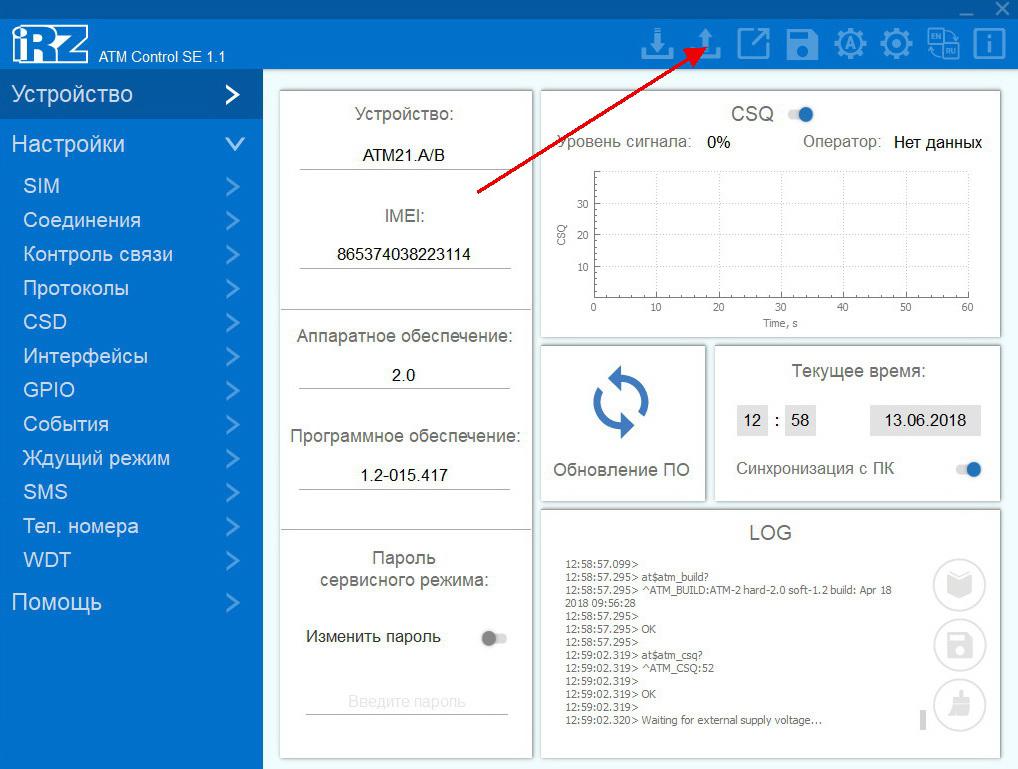 Схема 1. Устройство - Cчитать настройки с модема
 -
В меню настроек перейдите в пункт SIM и задайте параметры связи для конкретного оператора.
В разделе Профиль оператора выберите один из предустановленных параметров. Обратите внимание, что оператор может не предоставлять услугу статического IP при использовании стандартных настроек.
Настоятельно рекомендуем уточнить у вашего оператора связи параметры точки доступа: APN, логин и пароль, для того, чтобы SIM-карта смогла получить статический IP. Чтобы установить собственные параметры точки доступа, нажмите на кнопку +.
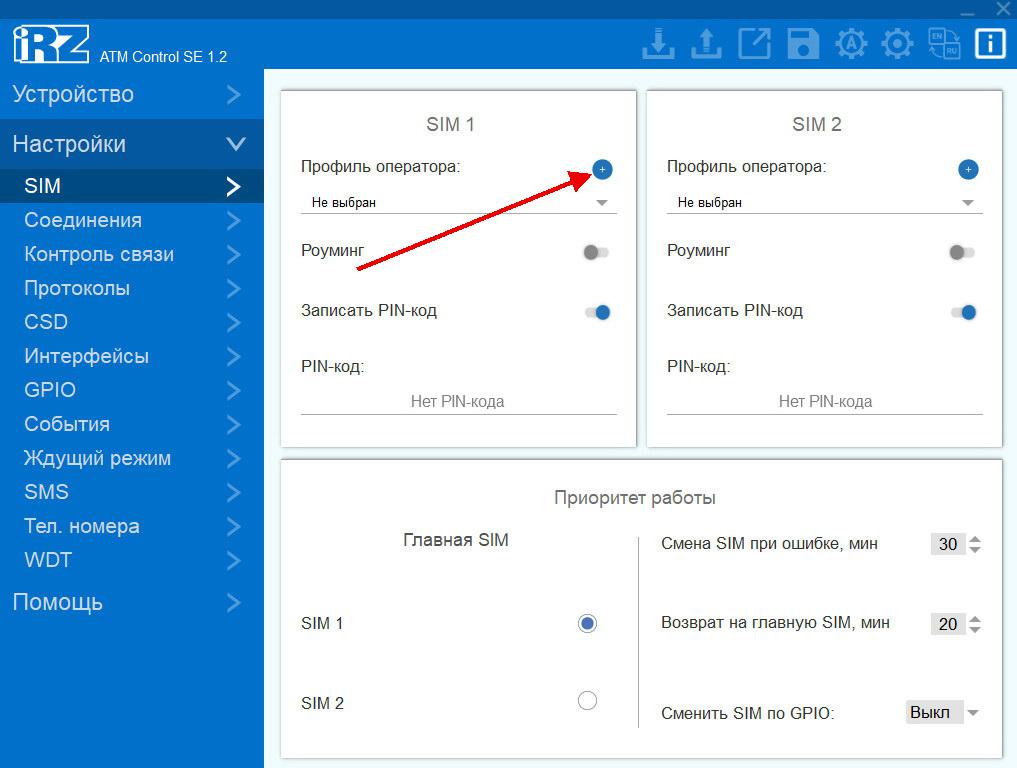 Схема 2. Настройки-SIM-SIM1-Профиль оператора
 -
В открывшемся окне укажите параметры, которые предоставил оператор, и задайте название профиля настроек. Нажмите Добавить. Не забудьте выбрать только что созданный профиль.
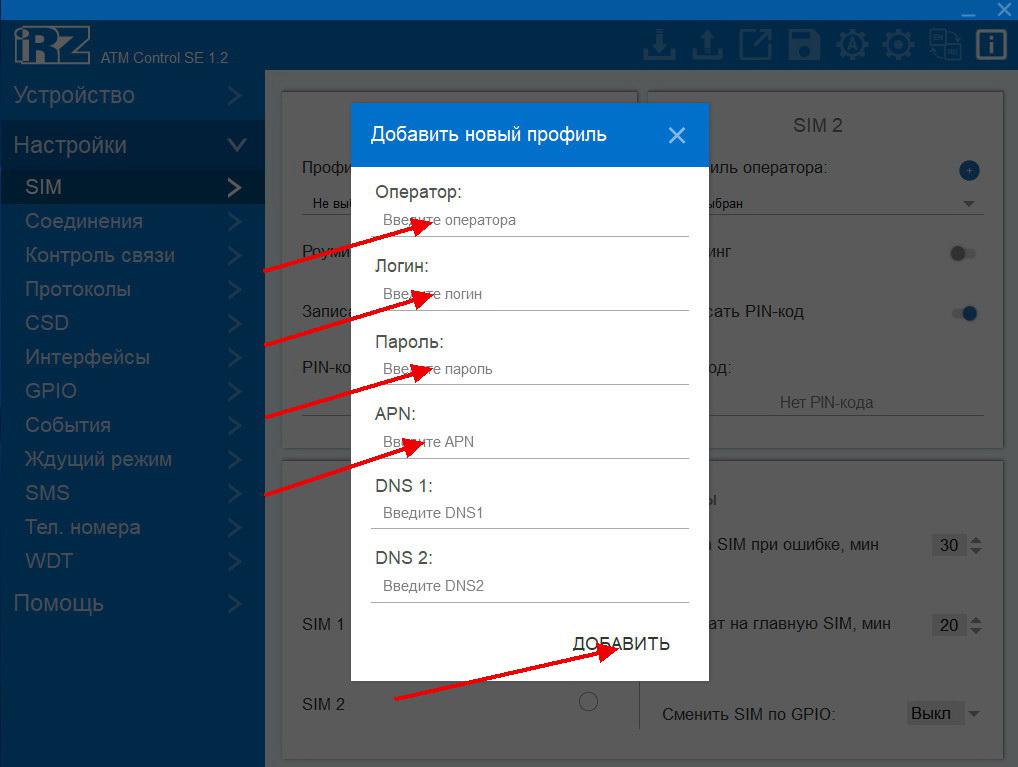
-
Теперь настройте подключение к серверу. В меню настроек перейдите в пункт Соединения.
В Соединении №1 нажмите ВКЛ и выберете пункт Сервер.
В окне Сервер задайте порт, по которому будете подключаться к модему.
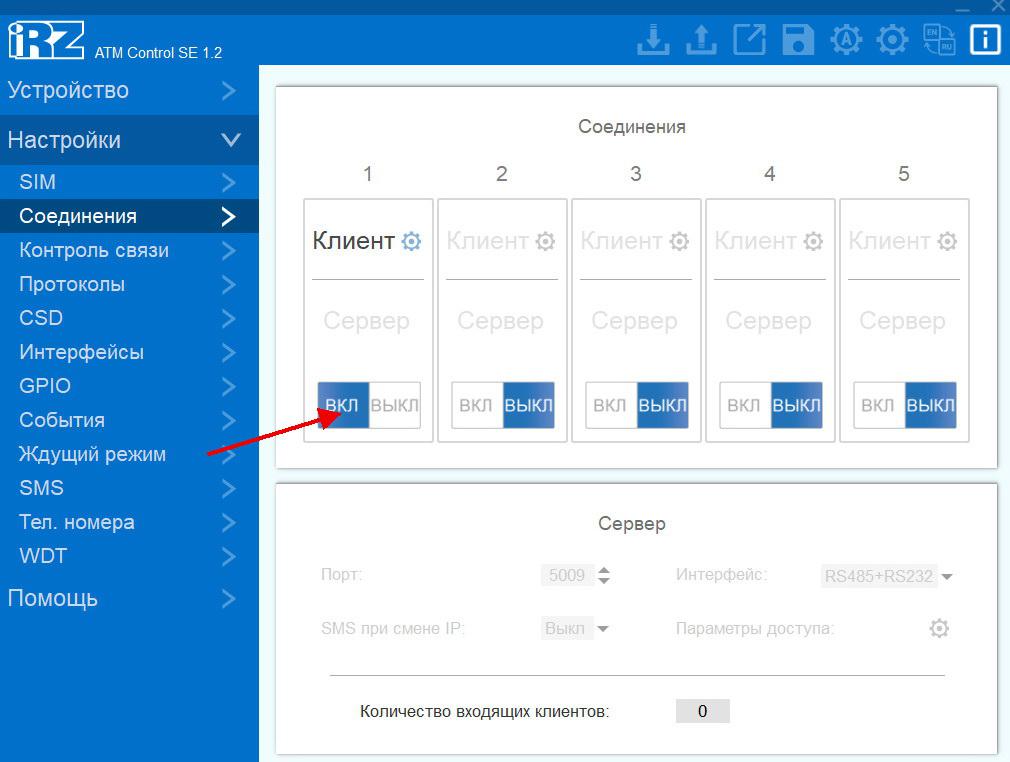 Схема 3. Настройки - Соединения - Соединение 1 - Включить
_-_Port.jpg) Схема 4. Настройки - Соединения - Соединение 1(Сервер) - Порт
Схема 4. Настройки - Соединения - Соединение 1(Сервер) - Порт -
Сохраните изменения конфигурации в модем.
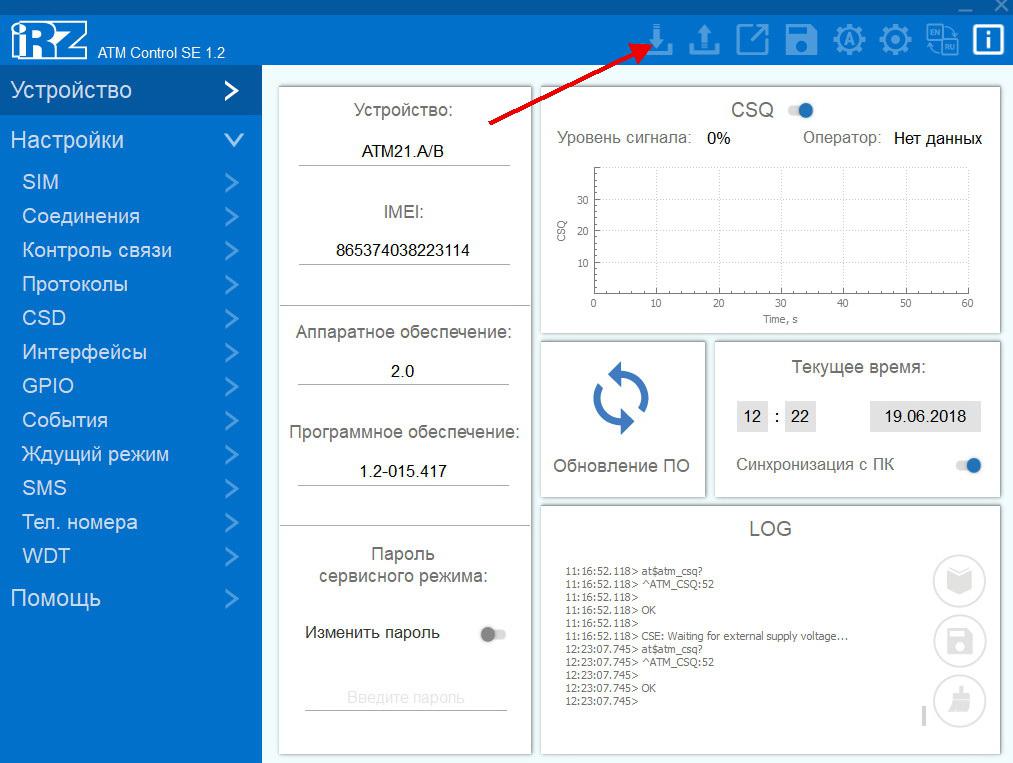 Схема 5. Запись настроек в модем
Настройка модема завершена.
После записи настроек модем перезагрузится и, подключившись к сети, будет ожидать входящих подключений.
Настройка мониторинга при помощи программы диспетчеризации IRZ Collector (модем в режиме «Сервер»)
Существует возможность удалённо наблюдать за состоянием модема, изменять его настройки или обновлять прошивку.
Административные функции над модемом доступны только с Соединения №1. Поэтому, если необходимо использовать эту возможность, то настройте Соединение №1 на подключение к серверу iRZ Collector, а одно из остальных четырёх соединений перенастройте на работу в качестве серверного.
-
В меню настроек перейдите в пункт Соединения.
-
В Соединении №1 нажмите на ВКЛ и выберете пункт Клиент.
-
В Соединении №2 нажмите на ВКЛ и выберете пункт Сервер.
-
В окне Сервер задайте порт, по которому будете подключаться к модему.
_-_Soedinenie_2_(Server)_-_Port.jpg) Схема 6. Настройки - Соединения - Соединение 1 (Клиент) - Соединение 2 (Сервер) - Порт
Схема 6. Настройки - Соединения - Соединение 1 (Клиент) - Соединение 2 (Сервер) - Порт -
В настройках Соединения №1 (Клиент), укажите IP адрес и порт компьютера (сервера), где установлена программа IRZ Collector. Активируйте подключение по протоколу «IRZ Collector». Нажмите Сохранить.
_-_Nastrojka_-_Host_-_Port_-_Protokol_-_Sohranit'.jpg) Схема 7. Настройки - Соединения - Соединение 1(Клиент) - Настройка - Хост - Порт - Протокол - Сохранить
Схема 7. Настройки - Соединения - Соединение 1(Клиент) - Настройка - Хост - Порт - Протокол - Сохранить -
Запишите настройки в модем.
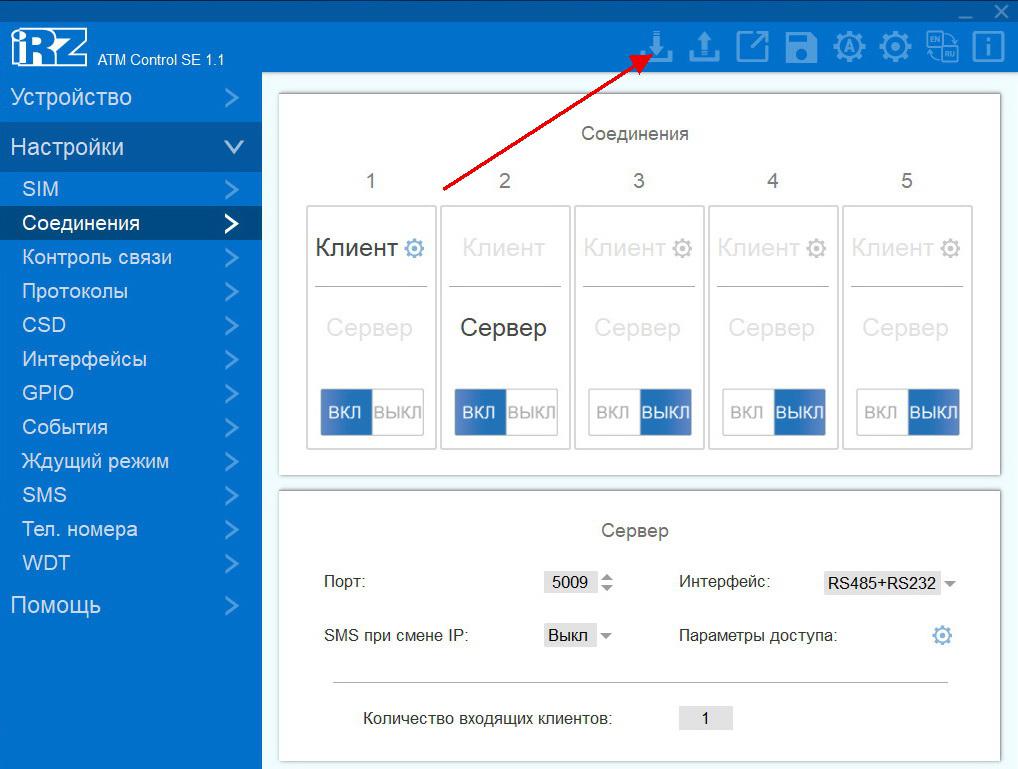
Настройка модема завершена.
После записи настроек модем перезагрузится и, подключившись к сети, будет ожидать входящих подключений. Так же модем сам подключится к серверу с программой iRZ Collector, откуда будет возможность его администрировать и наблюдать за его работой.
Автор: Алексей Бедов