Настройка WiFi на роутерах irzOS
Настройка WiFi интерфейса на роутере состоит из нескольких шагов. Для режима точки доступа (AP) – это создание сети и объединение её с сетевым мостом. Для режима клиента (STA) – создание сети и настройка её сетевого интерфейса.
Настройка адаптера
-
Настройте WiFi-адаптер в разделе /wireless → adapter.
Для роутеров, оборудованных двумя Wi-Fi адаптерами, каждый из них настраивается отдельно. 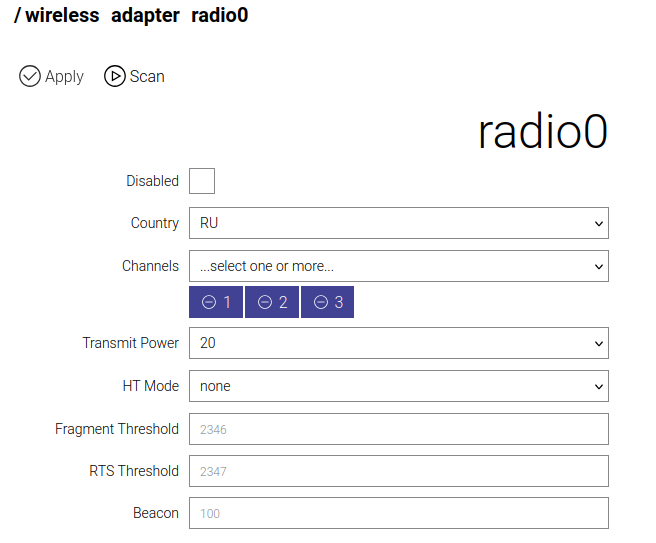
Параметры адаптера Disabled
Включение/отключение адаптера
Country
Регион, определяющий список разрешенных каналов
Channels
Выбор каналов:
не выбрано – поиск по всем доступным каналамвыбрано одно значние – поиск не происходит, используется указанный канал
выбрано несколько значений – поиск происходит только среди них
-
Примените настройки, нажав кнопку Apply.
|
Максимальное количество Wi-Fi сетей (AP/STA), которое можно создать на одном адаптере, зависит от
серии роутера: Серии R0, R2: до 8 Серия R10: до 4 Серия R50: до 16 |
Настройка WiFi в режим точки доступа
Настройка сети
-
Зайдите в раздел /wireless → network.
-
Нажмите Add, в появившейся форме задайте:
-
Name: например: wifi1. Допустимы латинские буквы (A-Z, a-z), цифры (0-9), нижнее подчеркивание (_).
-
Adapter: radio0.
-

-
Нажмите ОК.
-
Задайте настройки сети в появившейся форме.
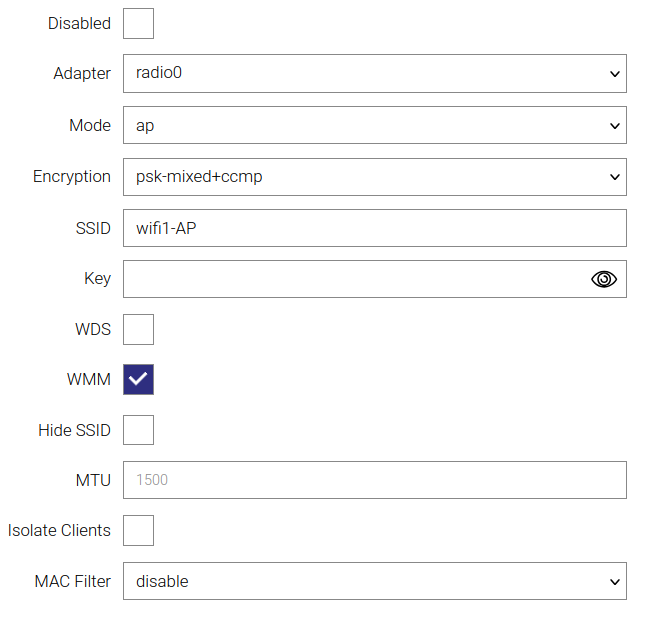 Схема 2. Настройка сети в режиме psk-mixed+ccmp
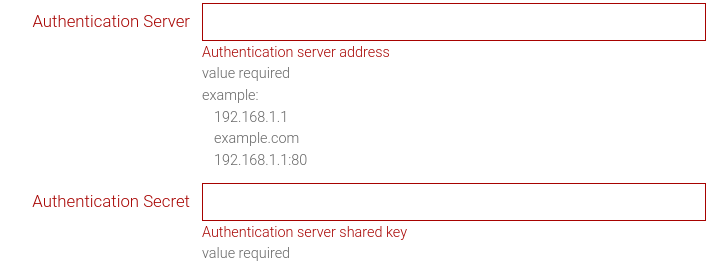 Схема 3. Дополнительные поля для режима wpa-mixed-ccmp
Параметры сети Поле
Значение
Disabled
Включение/отключение сети
Adapter
Выбор физического Wi-Fi адаптера (для роутеров с одним Wi-Fi адаптером – radio0)
Mode
Режим работы:
ap (access point) – роутер работает в качестве точки доступа, ждет подключения клиентов к своей сетиEncryption
Протокол безопасности (шифрование):
none – без защиты и шифрования
psk-mixed+ccmp – стандартная защита с общим ключем
wpa-mixed-ccmp – защита с сервером аутентификации RADIUSSSID
Идентификатор беспроводной сети
Key
Ключ/пароль сети (только для psk-mixed+ccmp)
WDS
Включить Ethernet Bridging
WMM
Включить Wireless Multimedia QoS для мультимедийного трафика
Hide SSID
Скрыть SSID
MTU
Максимальный размер кадров в сети
Isolate Clients
Изолировать клиентов друг от друга (рекомендуется для публичных сетей)
MAC Filter
Включить фильтрацию MAC:
allow – белый список
deny – черный список
disable – выключитьAuthentication server
Адрес RADIUS сервера (только для wpa-mixed-ccmp)
Authentication secret
Общий ключ шифрования с сервером RADIUS (только для wpa-mixed-ccmp)
Значения SSID и Key по умолчанию указаны на наклейке на нижней стороне устройства. Настройка:
-
В списке Mode выберите режим AP.
-
В списке Encryption выберите None для открытой сети, psk-mixed+ccmp – для стандартной сети с общим ключом, wpa-mixed-ccmp – для сети с корпоративным уровнем защиты.
-
В поле SSID укажите желаемый идентификатор сети.
-
В поле Key для psk-mixed+ccmp укажите ключ сети.
-
В поле Authentication для wpa-mixed-ccmp server укажите адрес RADIUS сервера, а в поле Authentication secret – общий ключ шифрования для RADIUS сервера.
-
Остальные параметры можно оставить по умолчанию.
-
Настройка WiFi в режим клиента
Настройка сети
-
Перейдите в раздел /wireless → network.
По умолчанию wifi1 уже создан с предварительными настройками для работы в режиме Access Point (ap). Можно изменить настройки этой сети или создать новую. -
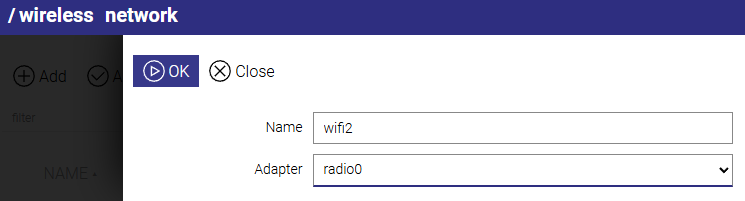
Нажмите Add и в появившейся форме укажите:
-
Name: например: wifi2. Допустимы латинские буквы (A-Z, a-z), цифры (0-9), нижнее подчеркивание (_).
-
Adapter: radio0.
-
-
Задайте настройки сети в появившейся форме c типом шифрования psk-mixed+ccmp или wpa-mixed-ccmp (оба типа описаны ниже).
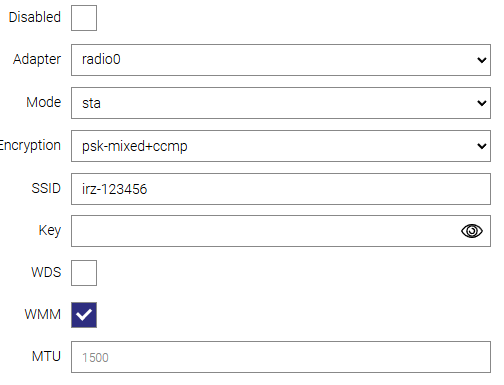
Поле |
Значение |
Disabled |
Включение/отключение сети |
Adapter |
Выбор физического Wi-Fi адаптера (для роутеров с одним Wi-Fi адаптером – radio0) |
Mode |
Режим работы: |
Encryption |
Протокол безопасности (шифрование): |
SSID |
Идентификатор беспроводной сети |
Key |
Ключ/пароль сети (только для psk-mixed+ccmp) |
WDS |
Включить Ethernet Bridging |
WMM |
Включить Wireless Multimedia QoS для мультимедийного трафика |
MTU |
Максимальный размер кадра |
| Значения SSID и Key по умолчанию указаны на наклейке на нижней стороне устройства. |
Настройка сети с шифрованием psk-mixed+ccmp:
-
Выберите адаптер (radio0).
-
В списке Mode выберите режим sta.
-
В списке Encryption выберите psk-mixed+ccmp.
-
В поле SSID введите идентификатор сети, к которой подключаетесь.
-
В поле Key введите ключ\пароль сети.
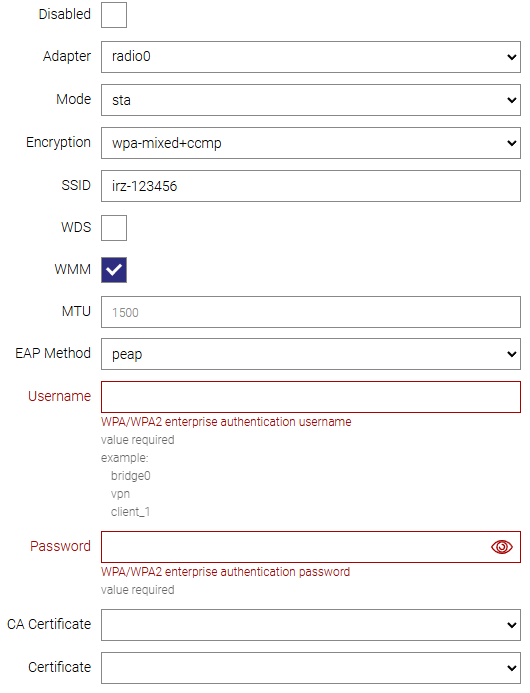
Поле |
Значение |
Disabled |
Включение/отключение сети |
Adapter |
Выбор физического Wi-Fi адаптера (для роутеров с одним Wi-Fi адаптером – radio0) |
Mode |
Режим работы: |
Encryption |
Протокол безопасности (шифрование): |
SSID |
Идентификатор беспроводной сети |
WDS |
Включить Ethernet Bridging |
WMM |
Включить Wireless Multimedia QoS для мультимедийного трафика |
MTU |
Максимальный размер кадра |
EAP Method |
Метод EAP: peap, tls, ttls |
Username |
Имя пользователя |
Password |
Пароль пользователя |
CA Certificate |
Сертификат центра сертификации, удостоверяющий сертификат сетрвера RADIUS |
Certificate |
Сертификат клиента |
| Значение SSID по умолчанию указано на наклейке на нижней стороне устройства. |
Настройка сети с шифрованием wpa-mixed-ccmp:
-
Выберите адаптер (radio0).
-
В списке Mode выберите режим sta.
-
В списке Encryption выберите wpa-mixed-ccmp.
-
В поле SSID введите идентификатор сети, к которой подключаетесь.
-
В списке EAP Method выберите параметр, соответствующий вашей сети.
-
В полях Username и Password укажите логин и пароль.
-
В списках CA Certificate и Certificate выберите нужные сертификаты (сертификаты необходимо предварительно загрузить в разделе /storage → file и импортировать в разделе /storage → certificate).
Создание интерфейса
-
Перейдите в раздел /ip → interface и нажмите Add.
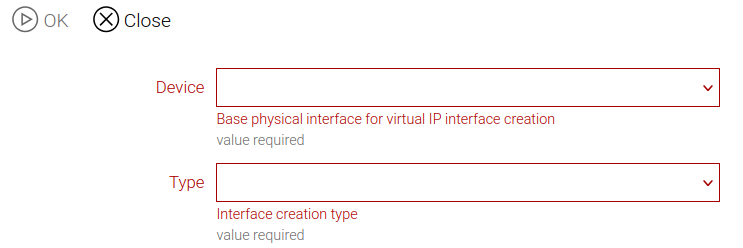 Схема 7. Настройка виртуального интерфейса
-
Device – системное имя сети (wifi2).
-
Type – тип dhcp для получения IP адреса от сети.
-
-
В следующей форме настройте параметры, если необходимо, или оставьте настройки по умолчанию.
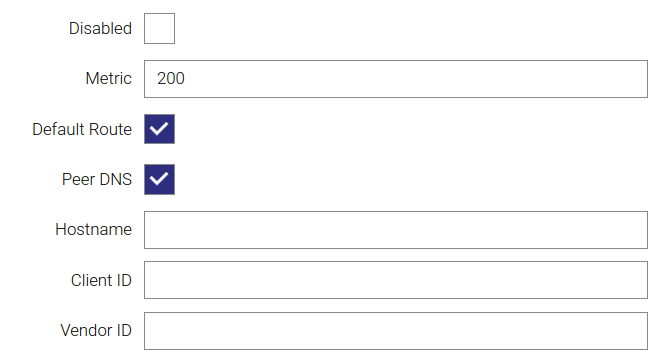 Схема 8. Настройка параметров DHCP
В случае настройки статического адреса достаточно указать IP адрес с маской сети (в формате 192.168.2.100/24) и адрес шлюза в поле Gateway.
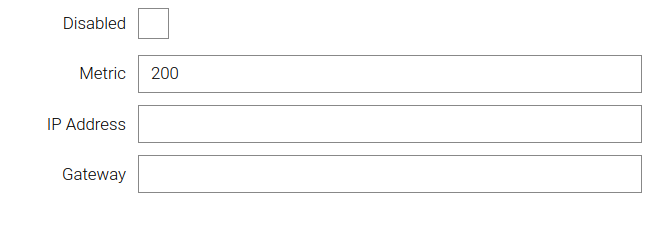 Схема 9. Настройка статического адреса
 -
Нажмите Apply и сохраните конфигурацию с помощью /system → config → commit.
Настройка с помощью CLI
Настройка WiFi в режим точки доступа
Создание сети в режиме psk-mixed+ccmp.
/wireless network add name=wifi1 adapter=radio0
    disabled -
    encryption psk-mixed+ccmp
    hidden -
    isolate false
    key password
    mac-filter disable
    mode ap
    mtu 1500
    ssid wifi1-AP
    wds -
    wmm true
    apply
  /
Создание сеть в режиме wpa-mixed-ccmp, адрес сервера для примера 192.168.1.1, общий ключ с сервером – sharedkey.
/wireless network add name=wifi1 adapter=radio0
    auth-secret sharedkey
    auth-server 192.168.1.1
    disabled -
    encryption wpa-mixed+ccmp
    hidden -
    isolate false
    mode ap
    mtu 1500
    ssid wifi1-AP
    wds -
    wmm true
    apply
  /
Создание открытой сети без защиты и изоляция клиентов друг от друга.
/wireless network add name=wifi1 adapter=radio0
    disabled -
    encryption none
    hidden -
    isolate true
    mac-filter disable
    mode ap
    mtu 1500
    ssid wifi1-Open
    wds -
    wmm true
    apply
  /
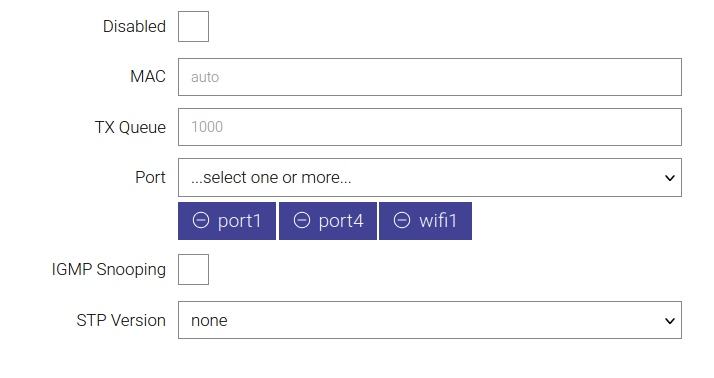
Настройка моста (для моста по умолчанию bridge0).
/network bridge bridge0
     port wifi1
     apply
/
Настройка WiFi в режим клиента
Подключение к сети irz-123456 с ключом password, защита psk-mixed+ccmp.
/wireless network add name=wifi2 adapter=radio0
    disabled -
    encryption psk-mixed+ccmp
    key password
    mode sta
    mtu 1500
    ssid irz-123456
    wds -
    wmm true
    apply
  /
Подключение к сети irz-123456 с логином username и паролем password, защита wpa-mixed+ccmp (WPA\WPA2 Enterprise).
/wireless network add name=wifi2 adapter=radio0
    ca -
    cert -
    disabled -
    eap-method peap
    eap-password password
    eap-username username
    encryption wpa-mixed+ccmp
    mode sta
    mtu 1500
    ssid irz-123456
    wds -
    wmm true
    apply
  /
Настройка подключения DHCP.
/ip interface add device=wifi2 type=dhcp
    defaultroute true
    dhcp-clientid -
    dhcp-vendorid -
    disabled -
    metric 200
    peer-dns true
    apply
  /
Настройка подключения со статикой (в примере 158.0.0.1 – адрес шлюза, 158.0.0.10/24 – IP адрес 158.0.0.10 с маской сети /24).
/ip interface add device=wifi2 type=static
    disabled -
    gateway 158.0.0.1
    ip-address 158.0.0.10/24
    metric 200
/|
На irzOS можно штатно настроить точку доступа и клиента на одном радиомодуле. Для этого создайте две сети (точка доступа и клиент), используя один радиомодуль. В силу технических ограничений режим точки доступа (AP) будет функционировать только во время активного клиенсткого подключения (STA) к вышестоящей точке доступа WiFi. В случае потери роутером соединения с другой точкой доступа, предоставляемая им беспроводная сеть так же не будет функционировать. |