Настройка модема ATMxx в режиме «Клиент»
В этой статье рассматривается настройка модемов ATMxx в режиме «Клиент» для подключения к внешнему серверу (например, iRZ Collector или iRZ Bridge)
| Для настройки модема понадобиться программа ATM Control SE, microUSB-провод и SIM-карта. Программу ATM Control SE можно скачать на официальном сайте www.radiofid.ru. Внешнее питание – по желанию. |
Подготовка к настройке
-
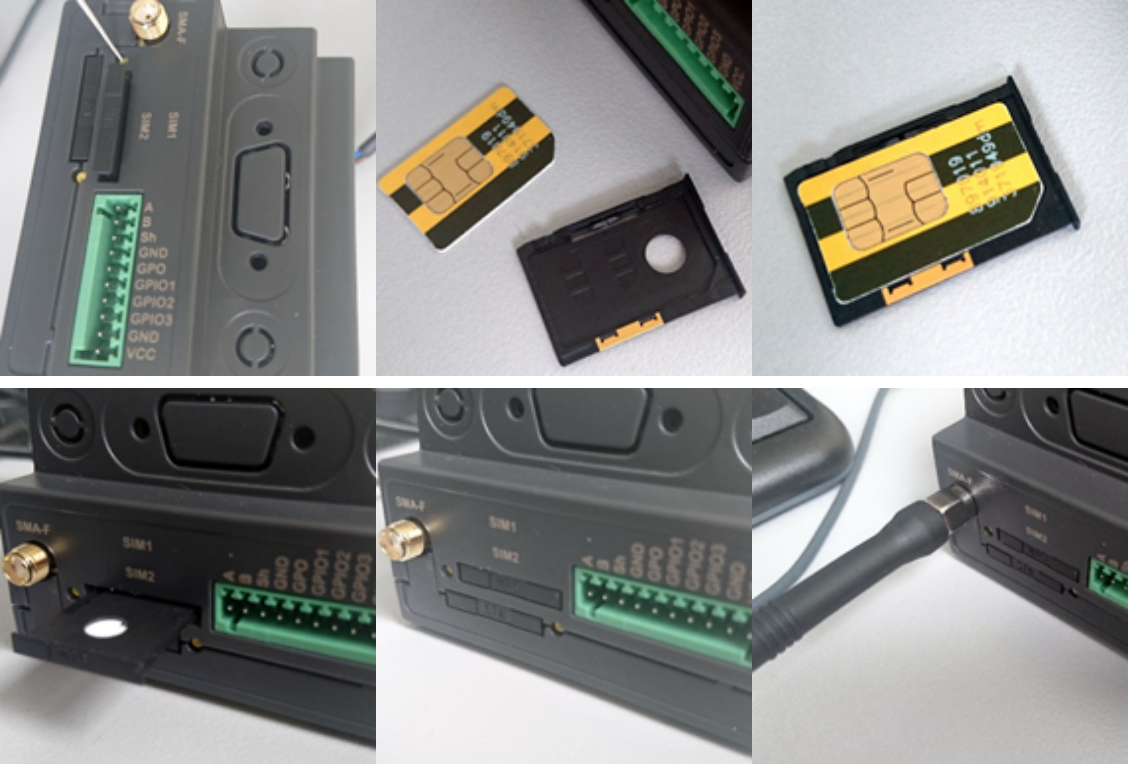
Установите SIM-карту в модем и подключите антенну.
-
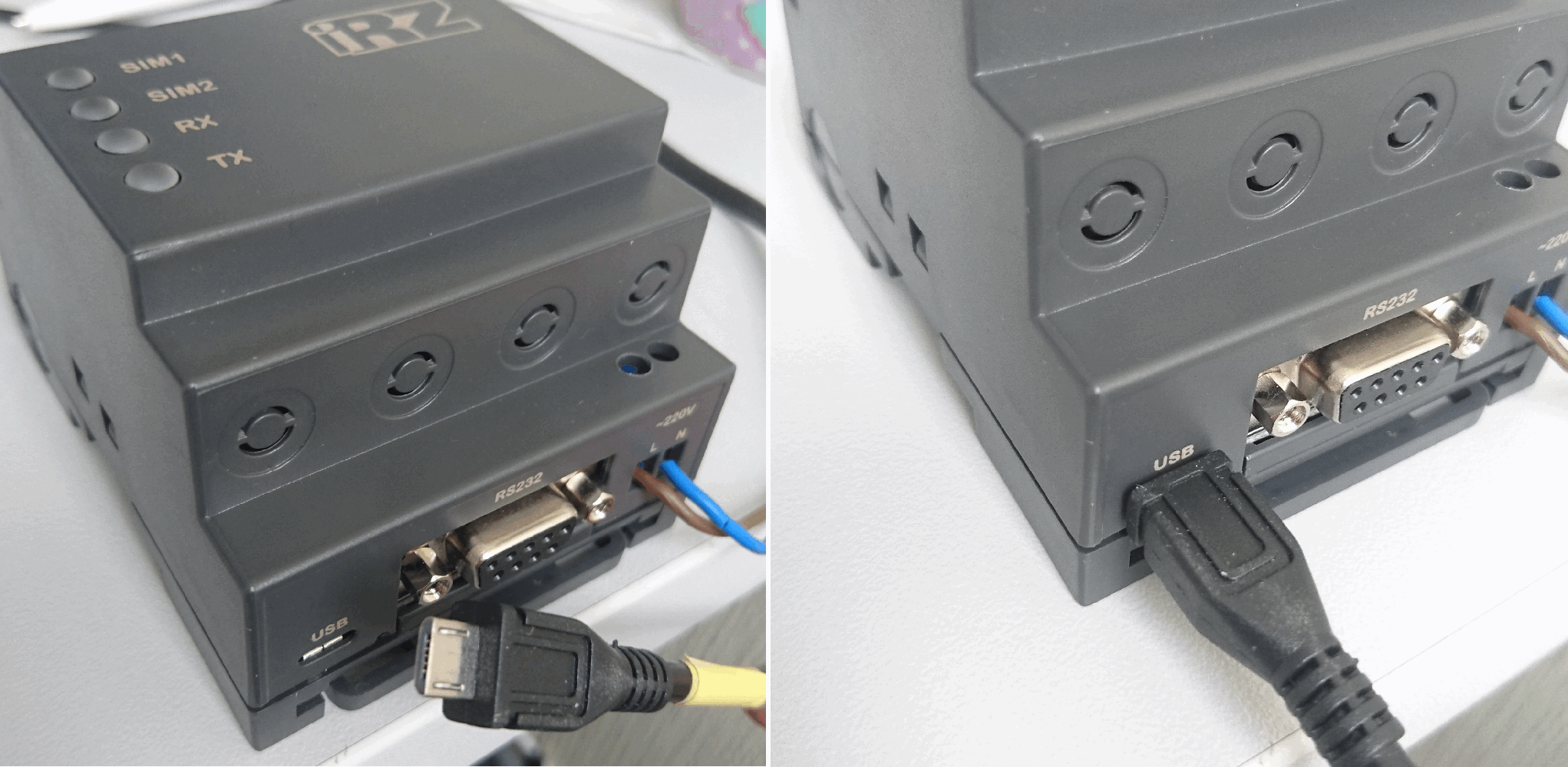
Теперь подключите модем к компьютеру с помощью USB кабеля.
-
Проверьте, появилась ли в диспетчере устройств новая строка с названием ATM USB Serial Port. Она находится в разделе Порты (COM и LPT).
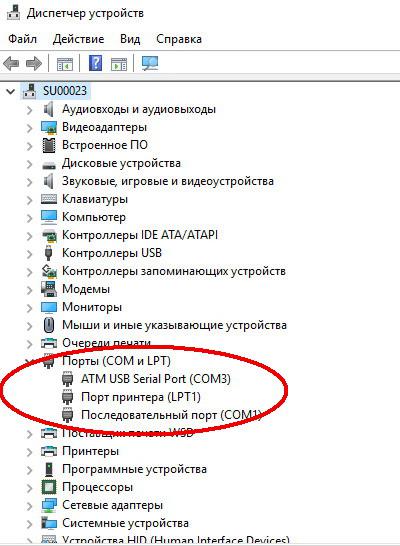
| Если подобной строки не появилось или возникла проблема при установке, скачайте драйвер для модема. |
Настройка
-
Скачайте, установите и запустите программу ATM Control SE.
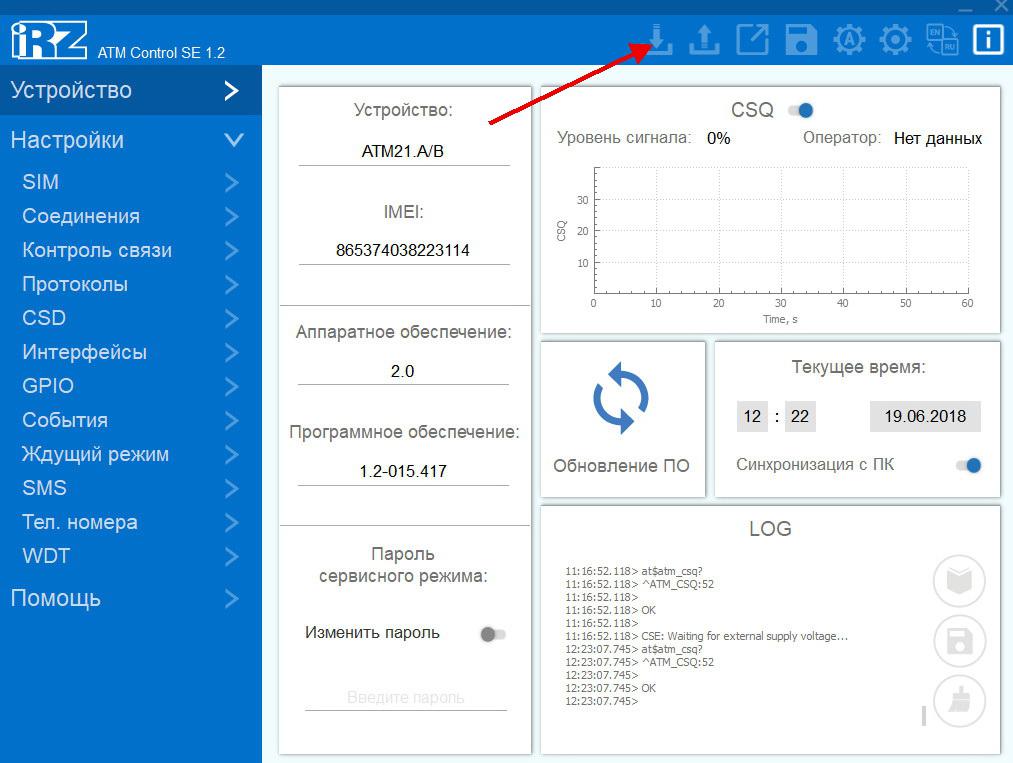
Программа автоматически определит тип (модель) модема и его IMEI (серийный номер).
-
Перед внесением изменений считайте текущую конфигурацию модема. Если этого не сделать, можно случайно обнулить важные параметры, которые уже в нём записаны.
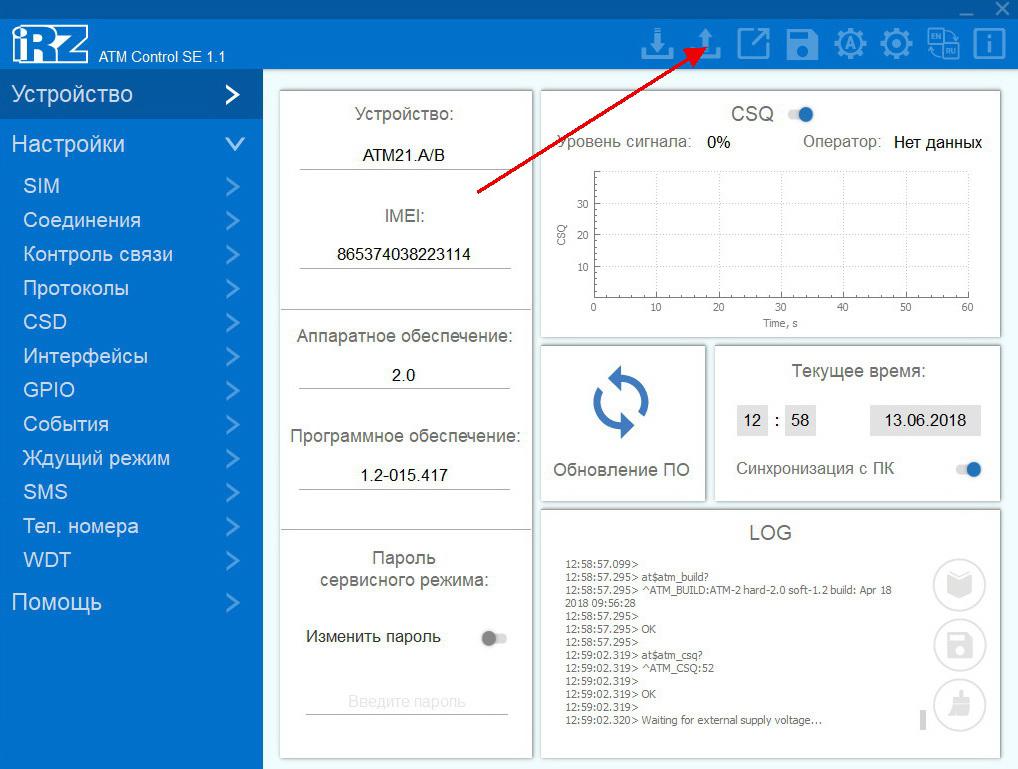 Схема 1. Устройство - Cчитать настройки с модема
 -
В меню настроек перейдите в пункт SIM и задайте параметры связи для каждого SIM-лотка.
В разделе Профиль оператора выберите один из предустановленных параметров или создайте новый профиль настроек, если ни один профиль не подходит.
Для создания нового профиля или редактирования существующего нажмите кнопку +.
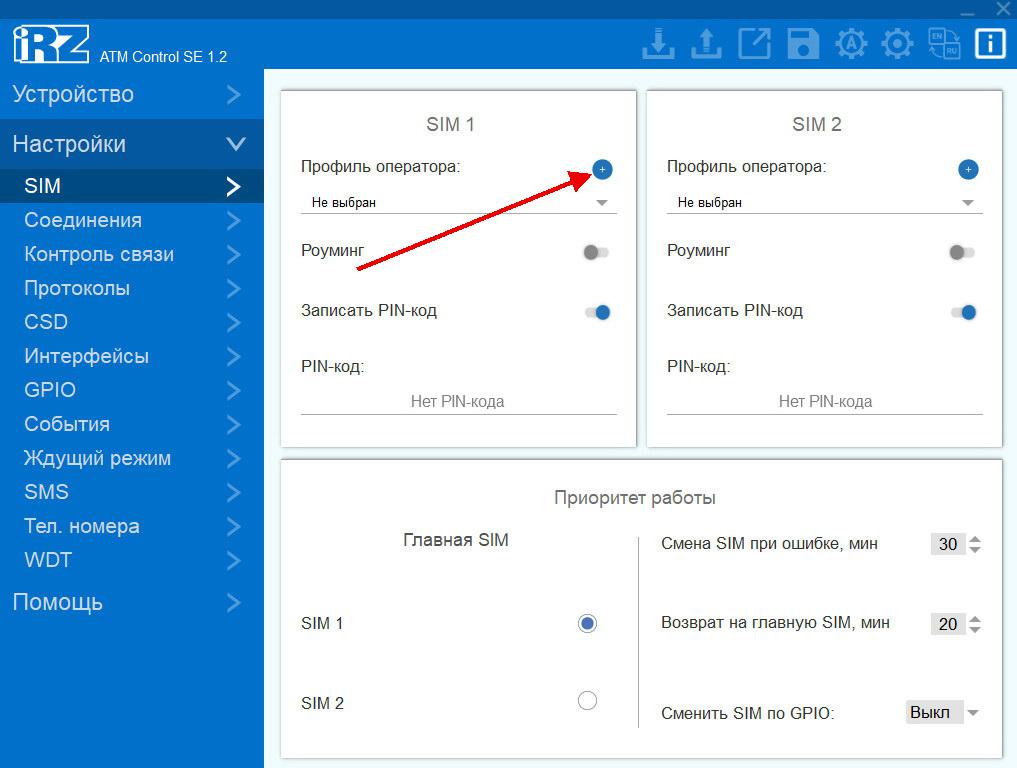 Схема 2. Настройки-SIM-SIM1-Профиль оператора
 -
В открывшемся окне укажите параметры, которые предоставил оператор, и задайте название профиля настроек. Нажмите Добавить. Не забудьте выбрать только что созданный профиль.
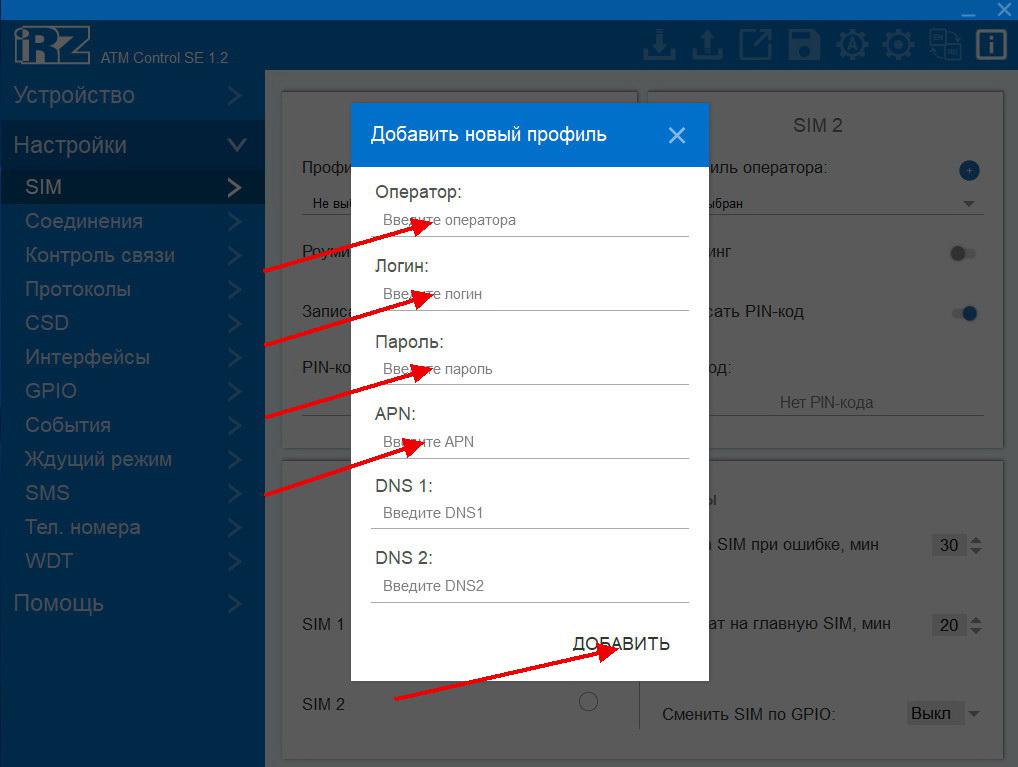
-
Теперь настройте подключение к серверу. В меню настроек перейдите в пункт Соединения.
В Соединении №1 нажмите ВКЛ и выберете пункт Клиент.
-
Перейдите в настройки этого Клиента. Нажмите на пиктограмму шестерёнки.
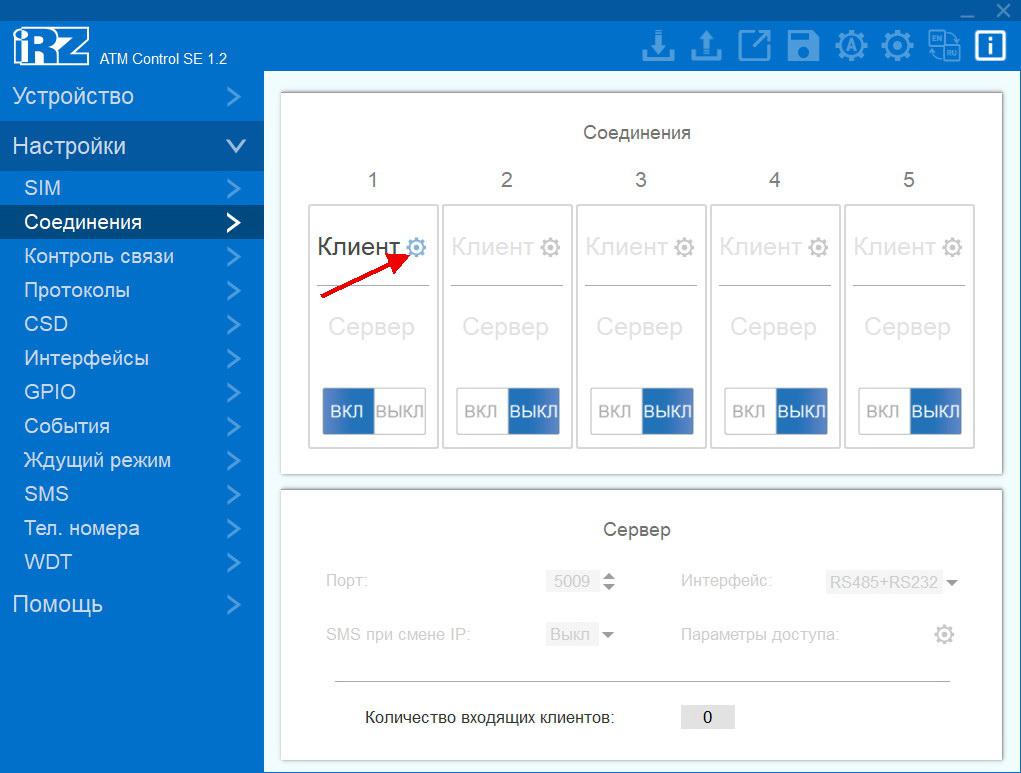
-
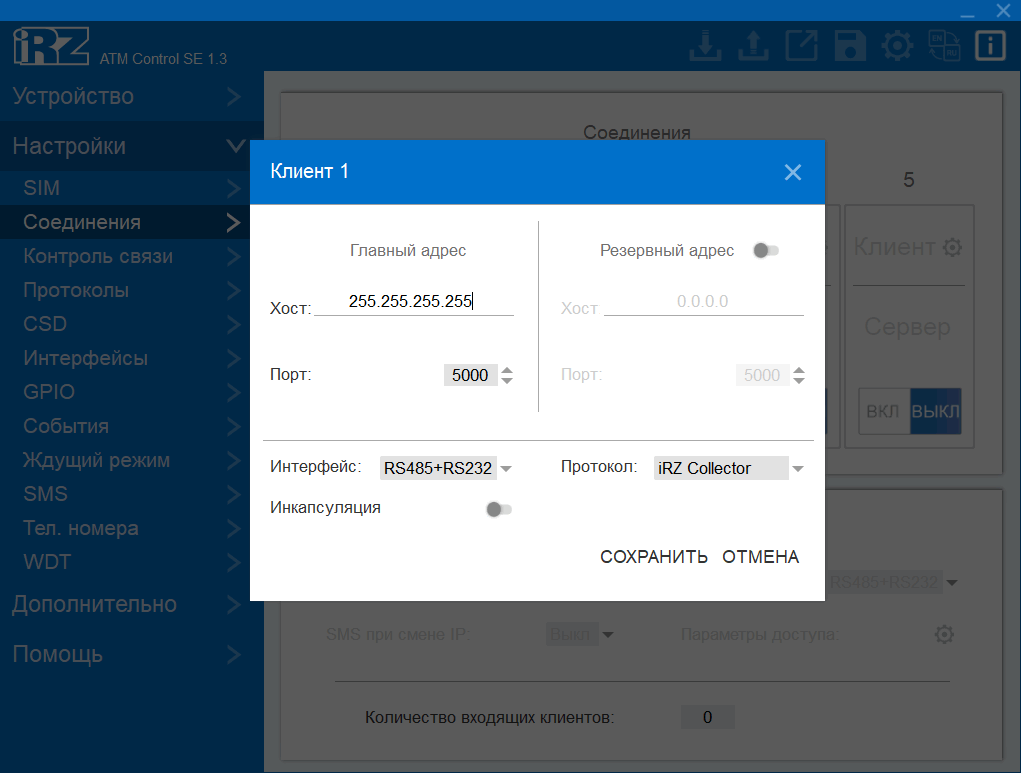
Откроется окно с параметрами подключения:
-
В поле Хост введите IP адрес или имя хоста удалённого сервера
-
В поле Порт укажите внешний порт, открытый на удалённом сервере.
-
В поле Протокол укажите протокол авторизации на удалённом сервере.
-
Раздел Резервный адрес нужен, если Вы собираетесь использовать резервирование основного сервера другим, с другим IP-адресом или портом.
-
Раздел Интерфейсы указывает, с каким именно интерфейсом работать текущему соединению.
-
Инкапсуляция - это расширенный протокол работы, позволяющий через текущее соединение управлять самим модемом, не передавая лишние данные в интерфейсы.
-
После внесения всех параметров нажмите на кнопку Сохранить.
На картинке ниже пример подключения к серверу с установленным ПО iRZ Collector.
-
Теперь запишите изменения конфигурации в модем. Для этого нажмите пиктограмму со стрелкой вниз в верхней части экрана.
Настройка модема завершена.
После записи настроек модем перезагрузится и выполнит подключение на удалённый сервер.
Автор: Алексей Бедов
Редактор: Иван Абашкин