Замена iRZ Collector 2.5 на iRZ Collector 4.2
В статье описана последовательность действий, которые необходимо выполнить для замены iRZ Collector предыдущих версий на iRZ Collector 4.2. Замена версий осуществляется в три шага, которые будут описаны далее:
-
Подготовка: резервирование базы данных (далее БД) и удаление предыдущей версии.
-
Установка iRZ Collector 4.2.
-
Загрузка в iRZ Collector 4.2 резервной базы данных.
Подготовка
-
Перед установкой рекомендуем сохранить БД с устройствами из текущей версии iRZ Collector. По ссылке представлена статья о том, как сохранить БД из текущей версии iRZ Collector.
-
Удалите установленную версию iRZ Collector:
-
Закройте все приложения: iRZ Dispatcher, iRZ Server.
-
Остановите серверную службу iRZ_Collector_Server.
-
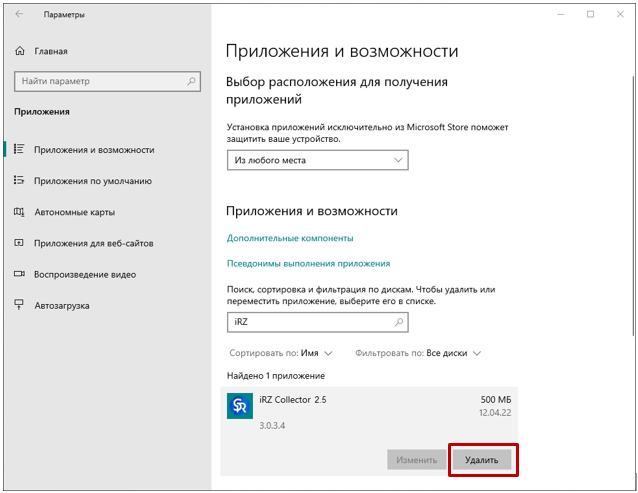
Запустите Программы и компоненты, найдите нынешнюю версию программы iRZ Collector и удалите ее. На изображении приведен пример удаления iRZ Collector 2.5.
-
Установка iRZ Collector 4.2
Все программные компоненты решения iRZ Collector 4.2 в ОС Windows – устанавливаются с помощью одного дистрибутива iRZ_Collector_4.2.exe.
-
Запустите дистрибутив iRZ_Collector_3.exe от имени администратора.
-
Выберите компоненты, которые требуется установить: iRZ Sever 4.2, iRZ Dispatcher 4.2, MySQL 5.5, Net Framework 4.
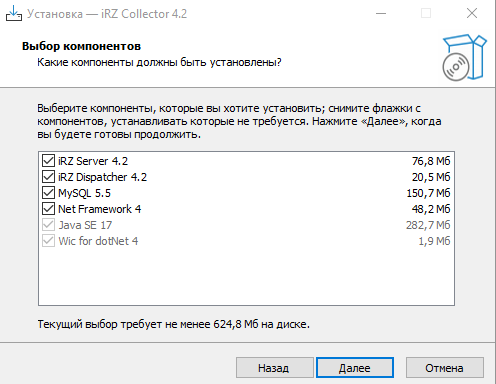
iRZ Collector 4.2 корректно работает с СУБД MySQL 5.5. Рекомендуем устанавливать ее из данного дистрибутива. -
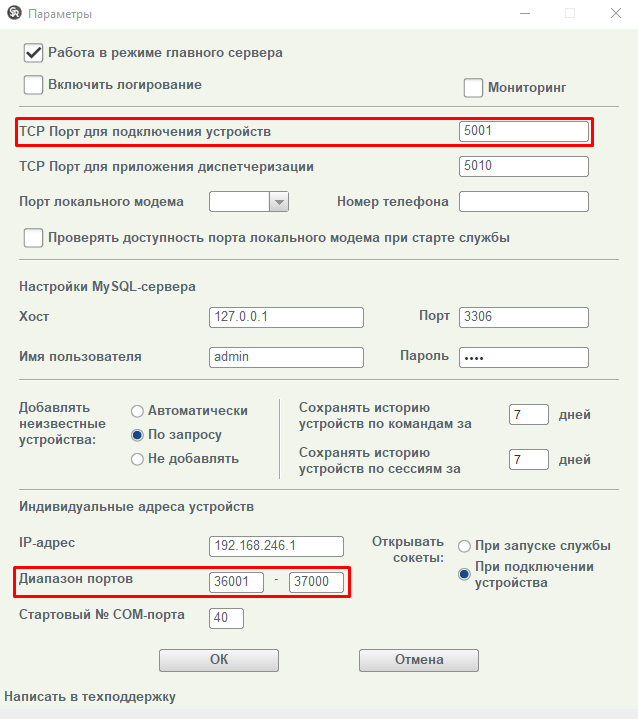
Установите параметрах iRZ Configurator порт для подключения устройств и диапазон портов индивидуальных устройств, которые использовались в предыдущей версии.
Загрузка в iRZ Collector 4.2 резервной базы данных
iRZ Collector 4.2 позволяет импортировать базу устройств, сохраненную из более ранней версии.
-
Запустите iRZ Server 2.5.
-
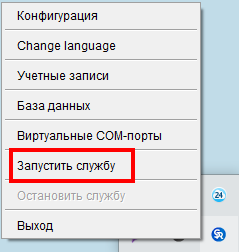
В системном трее нажмите правой кнопкой мыши по значку iRZ Server. Выберите пункт Запустить службу.
-
В терминале (cmd) запустите MySQL от администратора, введите пароль. Значения по умолчанию: имя пользователя – admin, пароль – 5492.
Введите команды:
USE irzserver;
DROP TABLE commands_list;
CREATE TABLE IF NOT EXISTS commands_list (id smallint(6) NOT NULL AUTO_INCREMENT,
command varbinary(300) NOT NULL, group int(11) DEFAULT NULL, PRIMARY KEY (id));
exit -
В системном трее в меню iRZ Server выберите пункт Остановить службу.
-
Перейдите в папку, где установлена MySQL, в примере она находится в C:\Program Files\MySQL\MySQL Server 5.5\bin
Для этого в терминале введите:cd C:\Program Files\MySQL\MySQL Server 5.5\binНажмите Enter.
-
Копию базы данных делает утилита mysqldump. Запустите её с нужными параметрами.
Формат команды такой:mysqldump.exe -P3306 -uadmin -p5492 irzserver > C:\irzserver_copy.sqlгде:
-
3306 - порт, на котором работает MySQL
-
admin - имя пользователя, который имеет доступ к базе данных
-
5492 - пароль пользователя
-
irzserver - название базы данных, которую необходимо копировать
-
irzserver_copy.sql - имя файла, в который будет сделана копия базы данных
Нажмите Enter.
-
| После выполнения команды копия БД появится в корне диска C:\ |
-
Запустите iRZ Configurator 4.2
-
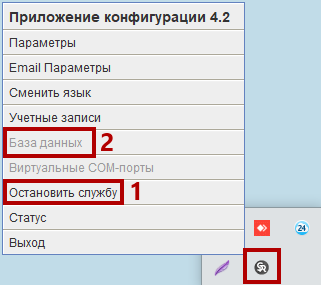
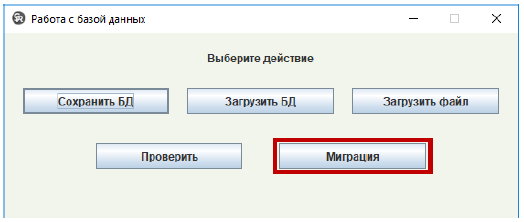
В системном трее нажмите правой кнопкой мыши по значку iRZ Configurator. Выберите пункт Остановить службу. Затем выберите пункт База данных, в окне Работа с базой данных нажмите кнопку Миграция. В открывшемся окне выберите необходимую версию базы данных и восстановите информацию о модемах.
-
В системном трее в меню iRZ Configurator выберите пункт Запустить службу.
Подробно о том, как установить iRZ Collector 4.2 написано в документах: