Настройка модемов ATMx-xxx для работы в режиме «Клиент»
| Для настройки модема понадобится программа ATM Control. Программу можно скачать на официальном сайте www.radiofid.ru. |
-
Подключаем модем по интерфейсу USB, для этого нам понадобится кабель USB A на USB B mini.
-
Достаем из модема оба SIM-лотка.
-
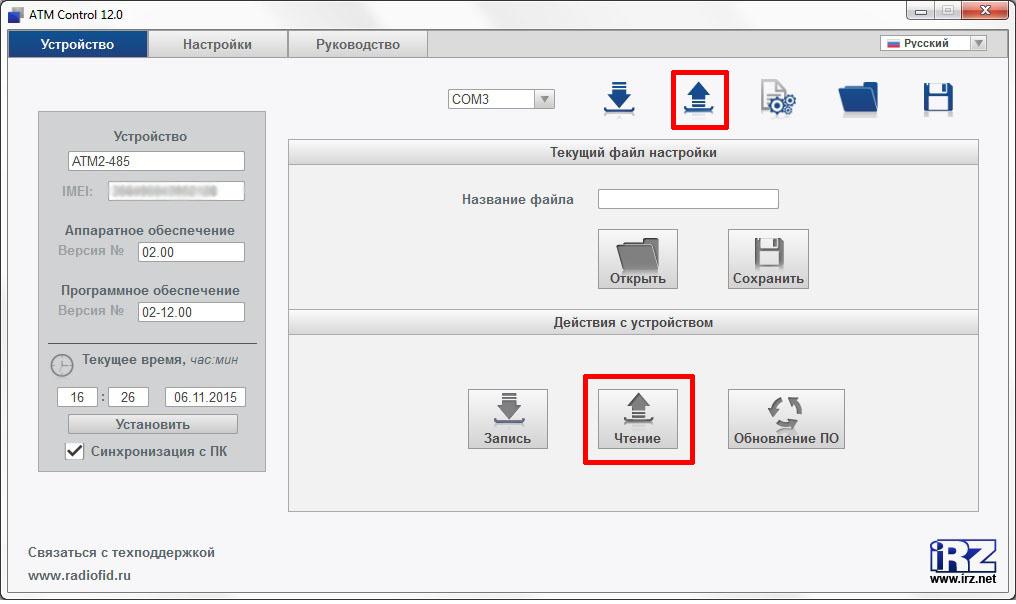
Видим, что программа распознала модем. Если этого не произошло, то нужно скачать драйвер ATM_USB_Driver.inf.
-
Нажимаем кнопку Чтение, чтобы программа считала настройки с модема.
-
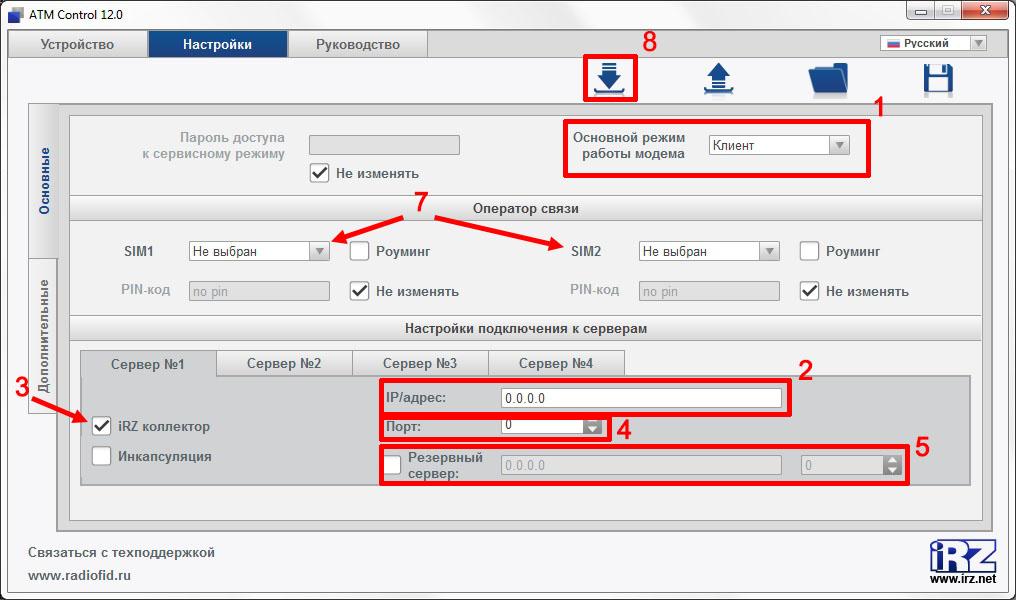
На вкладке Настройки выбираем режим работы Клиент (см. 1).
В этом режиме модем будет подключаться к серверу и передавать на него данные с внешнего устройства. Можно передавать данные максимально на 4 сервера, а также резервировать сервера. При этом для первого сервера резервным будет сервер №2, для третьего – сервер №4.
Если Вы работаете, к примеру, с двумя провайдерами и у них периодически бывают сбои, то эта функция становится полезной. При сбое связи с основным сервером модем автоматически начнет передавать данные на резервный.
-
Настроим сервер. Задаем IP-адрес сервера (см. 2).
Если Вы работаете с ПО iRZ Collector, то вводим внешний адрес компьютера, на котором установлена программа iRZ Server. При этом нужно поставить галочку iRZ коллектор (см. 3).
-
Далее указываем порт (см. 4).
Если на диспетчерском компьютере установлен маршрутизатор, то необходимо сделать проброс портов. Если Вы не знаете как это сделать, обратитесь за помощью к системному администратору.
При работе с iRZ Collector указываем тот порт, который будет слушать приложение iRZ Server.
-
Настроим для примера резервный сервер. Ставим галочку Резервный сервер (см. 5). Задаем IP-адрес и порт резервного сервера.
-
Выбираем оператора связи (см. 7). Если в модеме используются две SIM-карты, то нужно выбрать оператора для каждой.
-
Записываем внесенные настройки в модем кнопкой Запись (см. 8).
-
Вставляем оба SIM-лотка и подаем на модем питание. Светодиоды перестали мигать и горят постоянно – значит модем подключился к серверу.