Работа с модемом TU32 в режиме COM-соединения
Модем TU32 разработан таким образом, чтобы его использование вызывало как можно меньше сложностей. Чтобы подключиться к сети, достаточно установить в модем SIM-карту и подключить его к компьютеру. Сразу же после подключения модема, он создаст в системе виртуальную сетевую карточку, через которую и будет работать.
Через такую виртуальную сетевую карту невозможно работать с модемом, используя AT-команды, а операционные системы семейства Windows по умолчанию не создают COM-портов для подобной работы c TU32.
Работа с модемом TU32 через COM-порт может потребоваться в случае, если необходимо более подробно контролировать его поведение с помощью какой-либо внешней программы (например, в платёжном терминале).
Также работа с COM-портом может понадобиться для расширенного управления встроенным интеллектуальным сторожевым таймером.
Ниже описан способ подключения специального драйвера модема для работы через COM-соединение.
Установка дополнительного драйвера
В зависимости от системы, процесс установки может незначительно отличаться. Иллюстрации подготовлены на базе Windows 10.
| Чтобы в системе появились COM-соединения, нужно установить драйвер модема. |
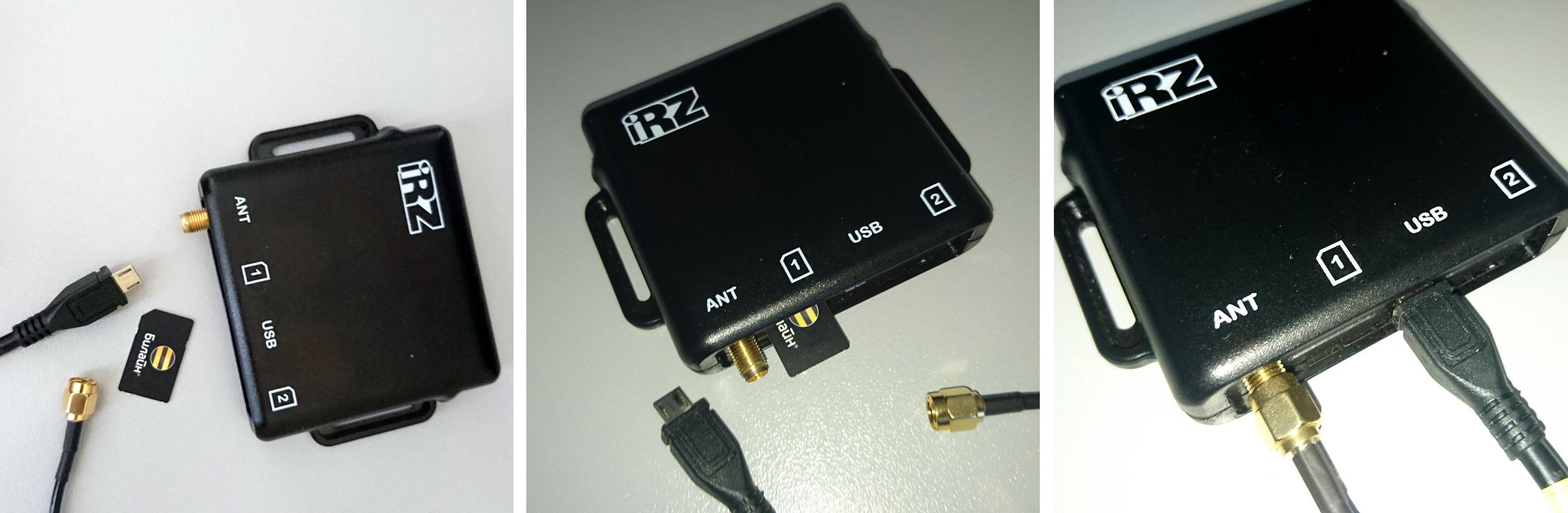
Перед установкой драйвера нужно подготовить модем к настройке:
-
Установите SIM-карту в модем.
-
Подключите антенну.
-
Вставьте кабель micro USB в модем, подключите его к компьютеру.
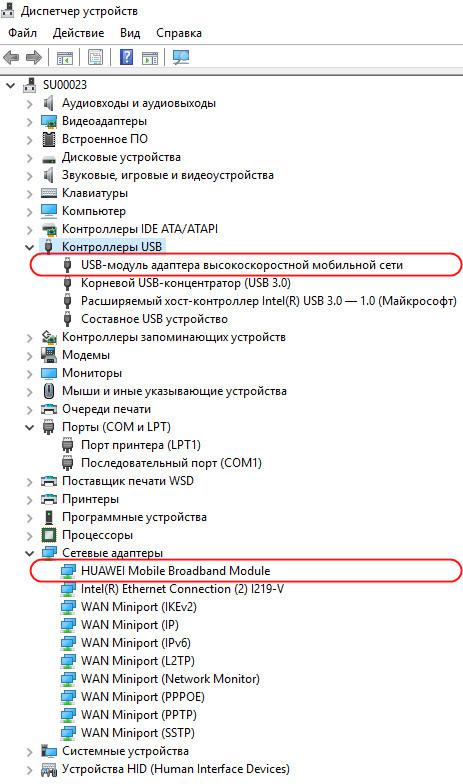
После подключения модема, в диспетчере устройств появятся новые строки:
-
USB-модуль адаптера высокоскоростной мобильной сети в разделе Контроллеры
-
USB»HUAWEI Mobile Broadband Module в разделе Сетевые адаптеры
-
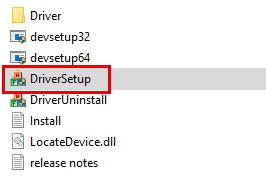
Загрузите драйвер и распакуйте ZIP-архив, потом откройте распакованную папку и запустите DriverSetup.exe
Автоматический установщик добавил в систему не один драйвер, а несколько. Если оставить драйвер, который система выбрала автоматически, то в дальнейшем модем может работать не стабильно. Например, при отсутствии передачи данных может разрываться GPRS-соединение.
Чтобы всё работало стабильно, нужно вручную укажите системе, с каким именно драйвером лучше работать.
-
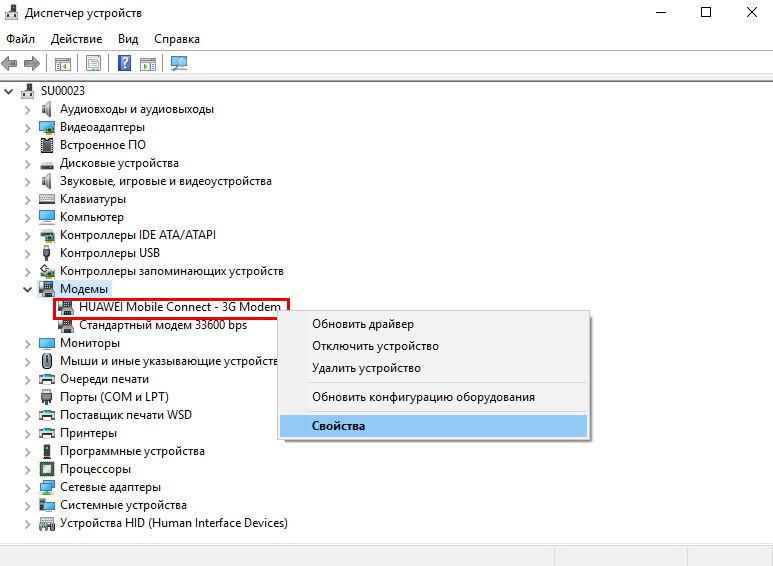
Откройте Диспетчер устройств, и во вкладке Модемы найдите строку HUAWEI Mobile Connect- 3G Modem. Нажмете не неё правой кнопкой и выберете Свойства.
-
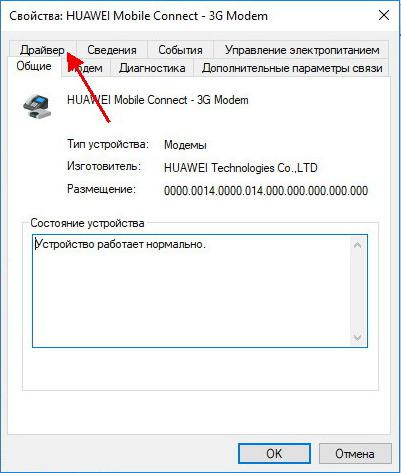
Перейдите во вкладку Драйвер.
-
Нажмите кнопку Обновить драйвер.
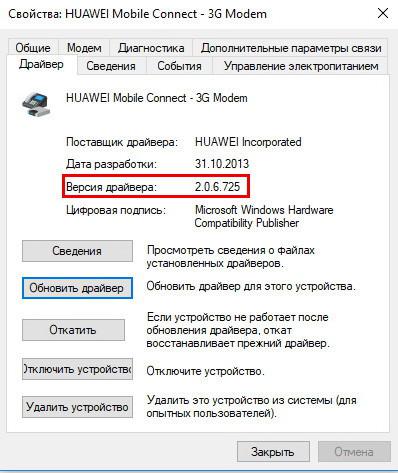
Обратите внимание на значение версии драйвера. Если обновление пройдёт успешно версия драйвера изменится в большую сторону. 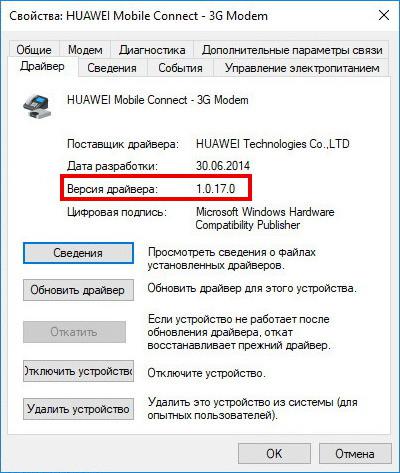
-
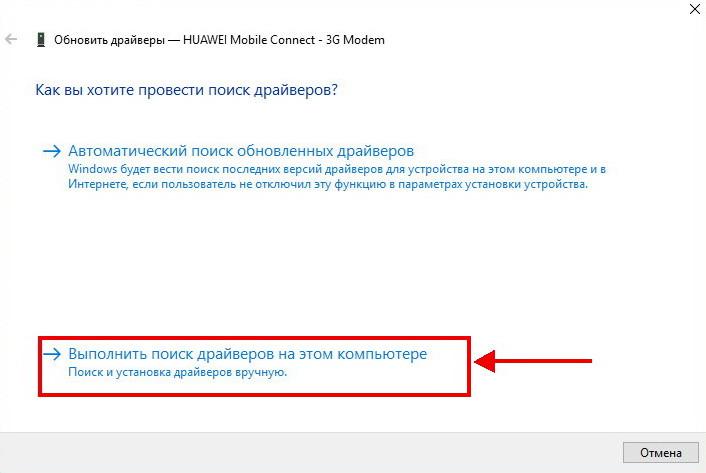
Система предложит автоматически найти обновления. Этот вариант не подходит.
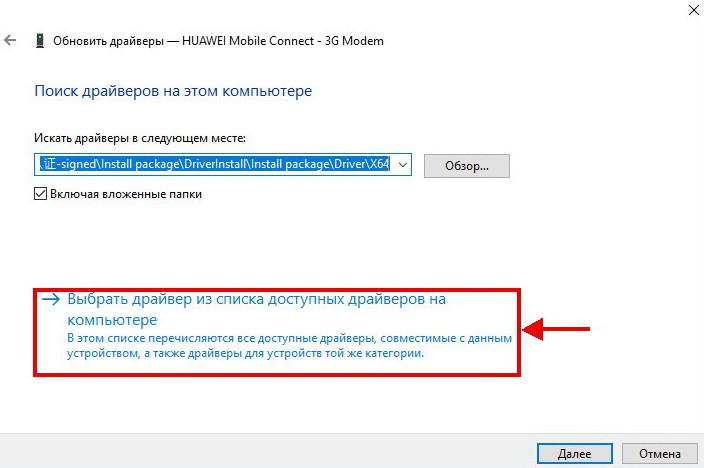
Нажмите Выполнить поиск драйверов на этом компьютере.
-
Система может предложить поискать драйвер на диске. Это нужно, просто выберите один из уже установленных драйверов.
Нажмите Выбрать драйвер из списка доступных драйверов на компьютере.
-
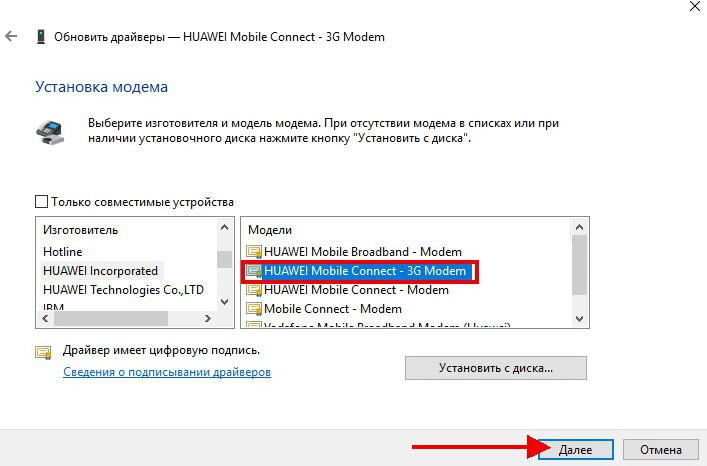
Снимите галочку Только совместимые устройства. * image::Tol’ko_sovmestimye_ustrojstva.jpg[]
-
В левом разделе выберете изготовителя: HUAWEI Incorporated.
В правом разделе найдите второй пункт сверху: HUAWEI Mobile Connect- 3G Modem.
Выделите его и нажмите кнопку Далее.
-
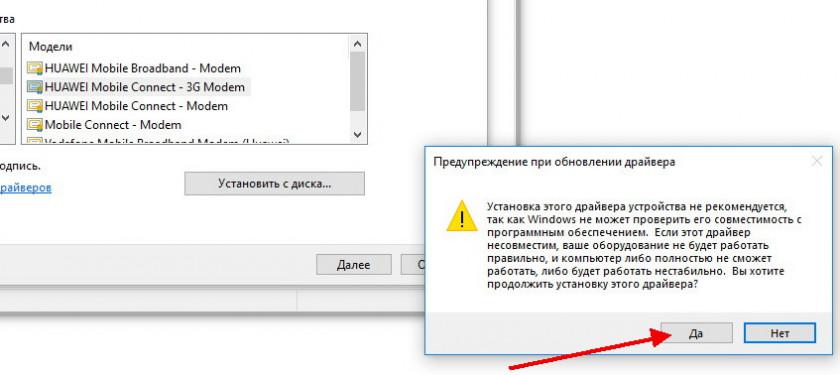
Если система выведет предупреждение, то согласитесь и выполните установку. Нажмите кнопку Да.
-
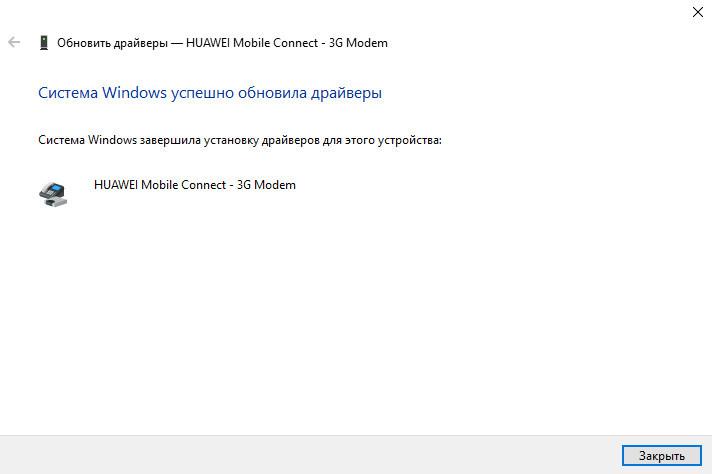
После успешной установки драйвера закройте окно.
-
Обратите внимание на обновлённую версию драйвера.
На этом установка необходимых драйверов закончена.
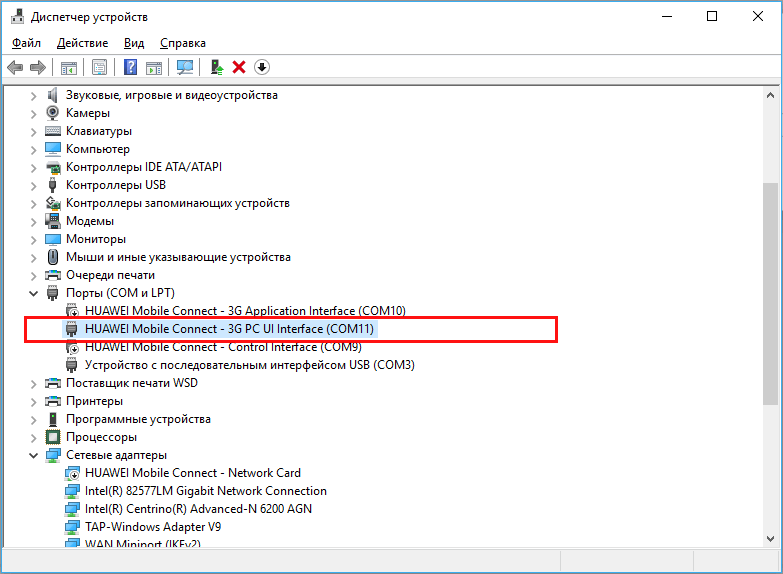
В системе появился как модемный драйвер, через который следует устанавливать соединение с интернетом, так и несколько дополнительных COM-портов в разделе Порты COM и LPT.
Эти COM-порты можно использовать для более тонкого контроля за модемом. Например, порт Huawei Mobile Connect - 3G PC UI Interface можно использовать для управления сторожевым таймером TU32.