Установка драйвера для модема IRZ TU32
Модем TU32 разработан таким образом, чтобы его использование вызывало как можно меньше сложностей. Поэтому в подавляющем большинстве случаев установка драйвера для модема может вообще не потребоваться.
В современных операционных системах, таких как Ubuntu 16.04 или Windows 10, чтобы организовать выход в сеть достаточно вставить в модем SIM-карту и подключить его к компьютеру. Модем автоматически создаст виртуальную сетевую карту и сам подключится к Интернету.
В случае, если драйвер модема в системе отсутствует, поможет инструкция ниже.
Установка драйвера для ОС семейства GNU/Linux
Чтобы модем заработал в данных ОС, обновите ядро системы до версии старше 2.6.35.
Если Вас не заботит потребление энергии модемом, то можно использовать ядро версии 2.6.18 и старше.
Установка драйвера для ОС семейства Windows
| В зависимости от системы, процесс установки может незначительно отличаться. |
Подготовка модема к работе
-
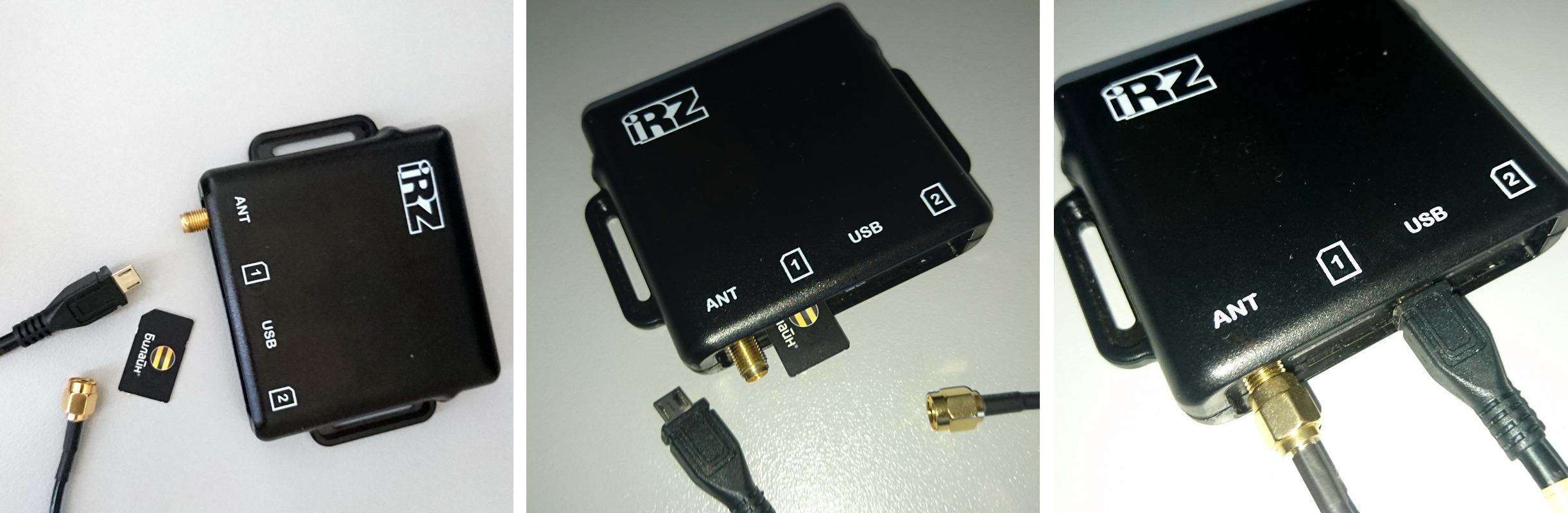
Установите SIM-карту в модем.
-
Подключите антенну.
-
Вставьте кабель micro USB модем и подключите его к компьютеру.
-
После подключения, в диспетчере устройств появятся две новые строки:
-
USB-модуль адаптера высокоскоростной мобильной сети в разделе «Контроллеры USB»
-
HUAWEI Mobile Broadband Module в разделе «Сетевые адаптеры»
-
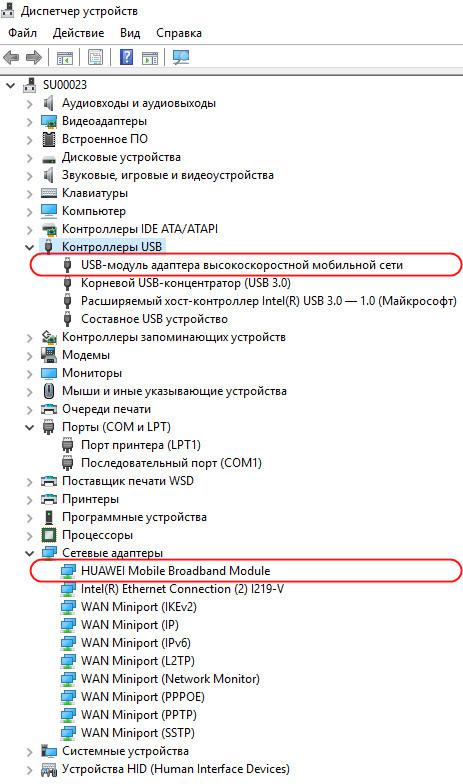
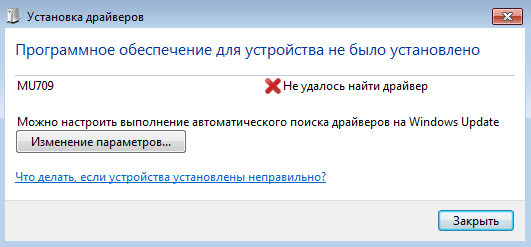
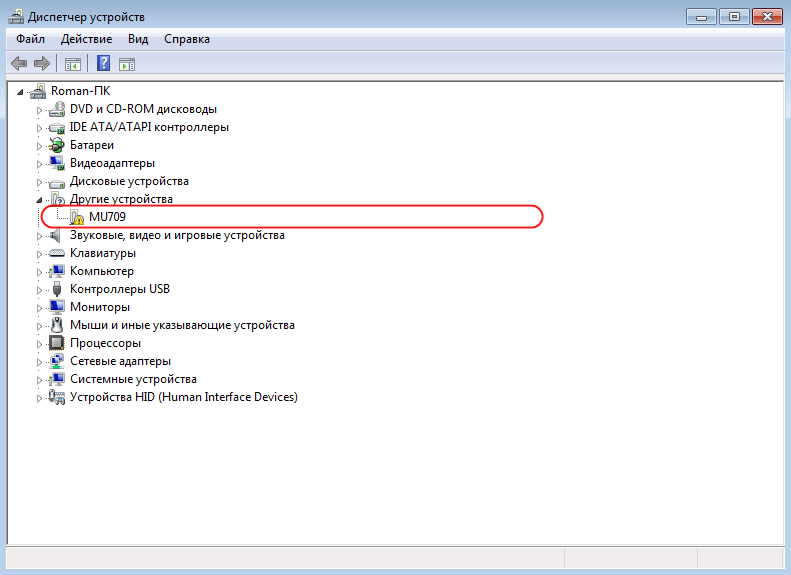
Если же вы не наблюдаете таких устройств, или рядом с одним из них горит пиктограмма с восклицательным знаком, значит нужно обновить драйвер.
Ошибка установки драйвера может выглядеть так:
Или так:
Установка драйвера
Скачать драйвер модема можно здесь.
-
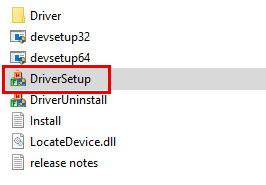
Распакуйте архив и запустите файл DriverSetup. Далее следуйте подсказкам программы-установщика.
-
После установки в системе появится модемное Устройство Huawei Mobile Connect - 3G Modem, COM порты для расширенного управления модемом и сетевой адаптер Huawei Mobile Connect - Network Card.
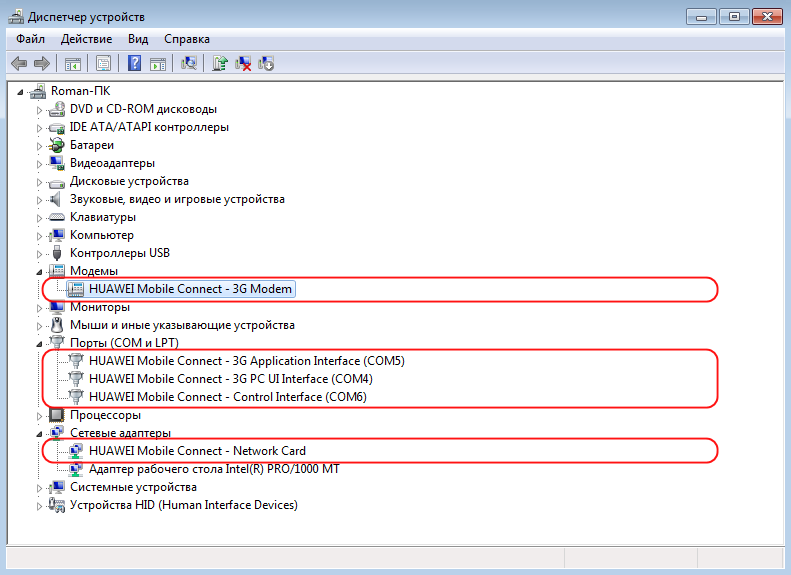
Для базовой работы с модемом воспользуйтесь сетевой картой. Подключение через неё можно увидеть в разделе Сетевые подключения панели управления.
