Определение IMEI у роутеров iRZ
Определить IMEI у роутеров серии серий R0, R2, R4, R10, R50 можно следующими способами:
-
Посмотреть на корпусе устройства.
-
Посмотреть в веб-интерфейсе роутера.
-
Посмотреть в веб-интерфейсе iRZ Линк.
-
Определить через консоль роутера.
IMEI на корпусе устройства
На оборотной стороне роутера располагается наклейка. У старых моделей на наклейке указан пятнадцатизначный IMEI-номер. У новых моделей на наклейке указан QR-код (или DataMatrix), отсканируйте его, IMEI-номер отобразится на экране телефона.
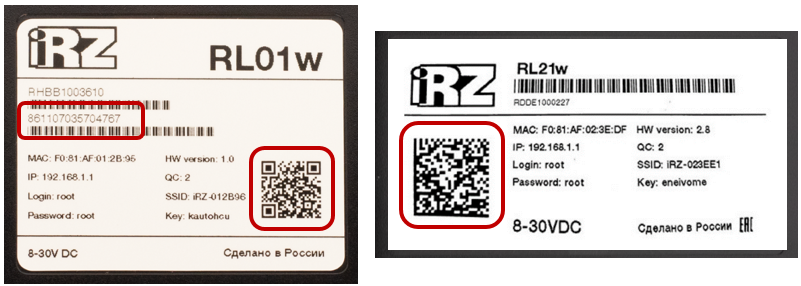
DataMatrix может не считываться на некоторых телефонах, например на iPhone. Чтобы считать DataMatrix на iPhone воспользуйтесь сторонним приложением.
IMEI в веб-интерфейсе роутера
| В роутере должна быть установлена SIM-карта. SIM-карта должна быть подключена к сети оператора. |
-
Войдите в веб-интерфейс роутера.
-
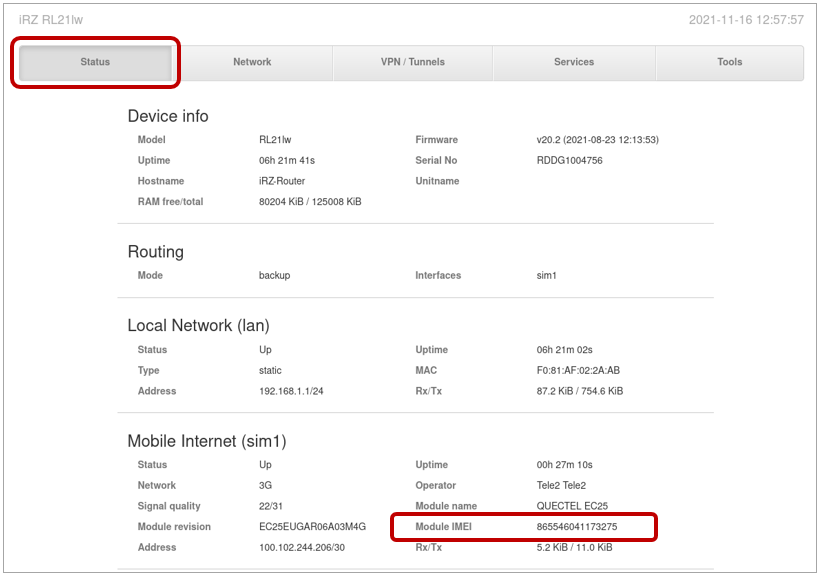
Перейдите во вкладку «Status». IMEI-номер указан в разделе «Mobile Internet».
IMEI в веб-интерфейсе iRZ Линк
На вкладке устройства
-
Перейдите во вкладку «Устройства».
-
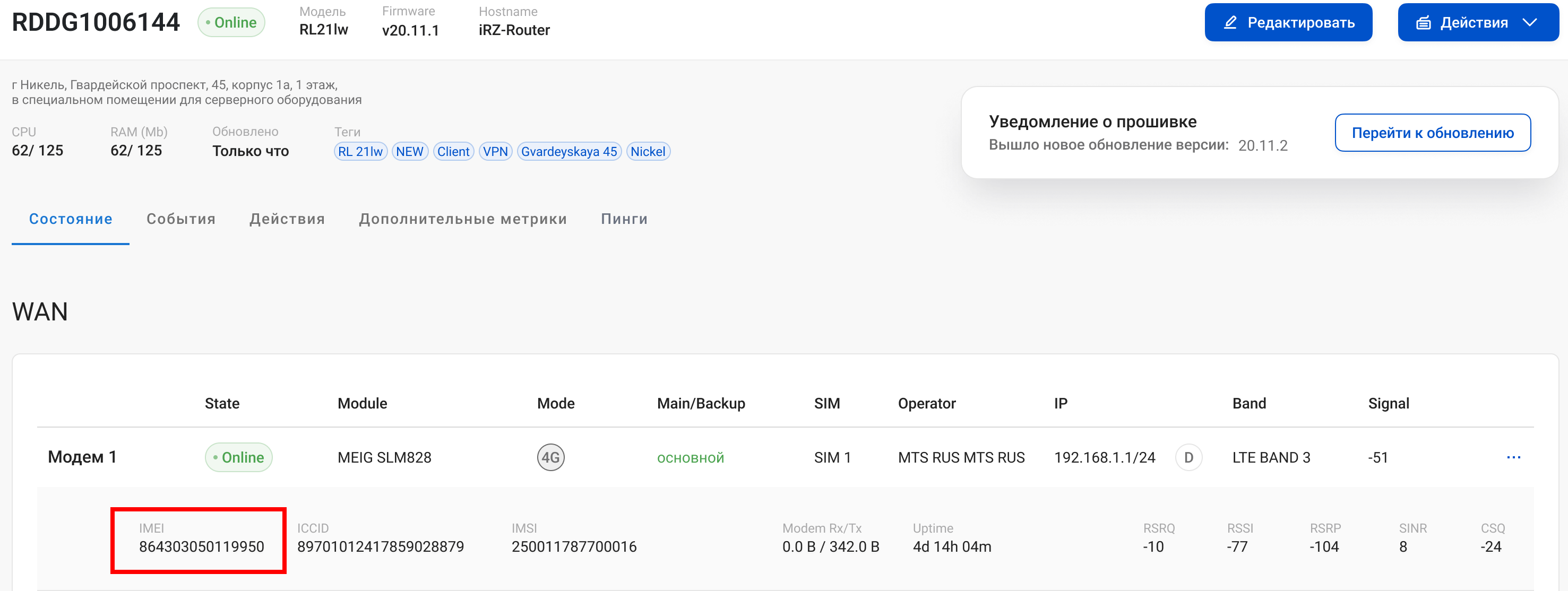
Выберите нужное устройство. В профиле устройства выберите раздел «Состояние».
-
IMEI-номер указан в ячейке «IMEI».
Через команду
-
Перейдите во вкладку «Устройства».
-
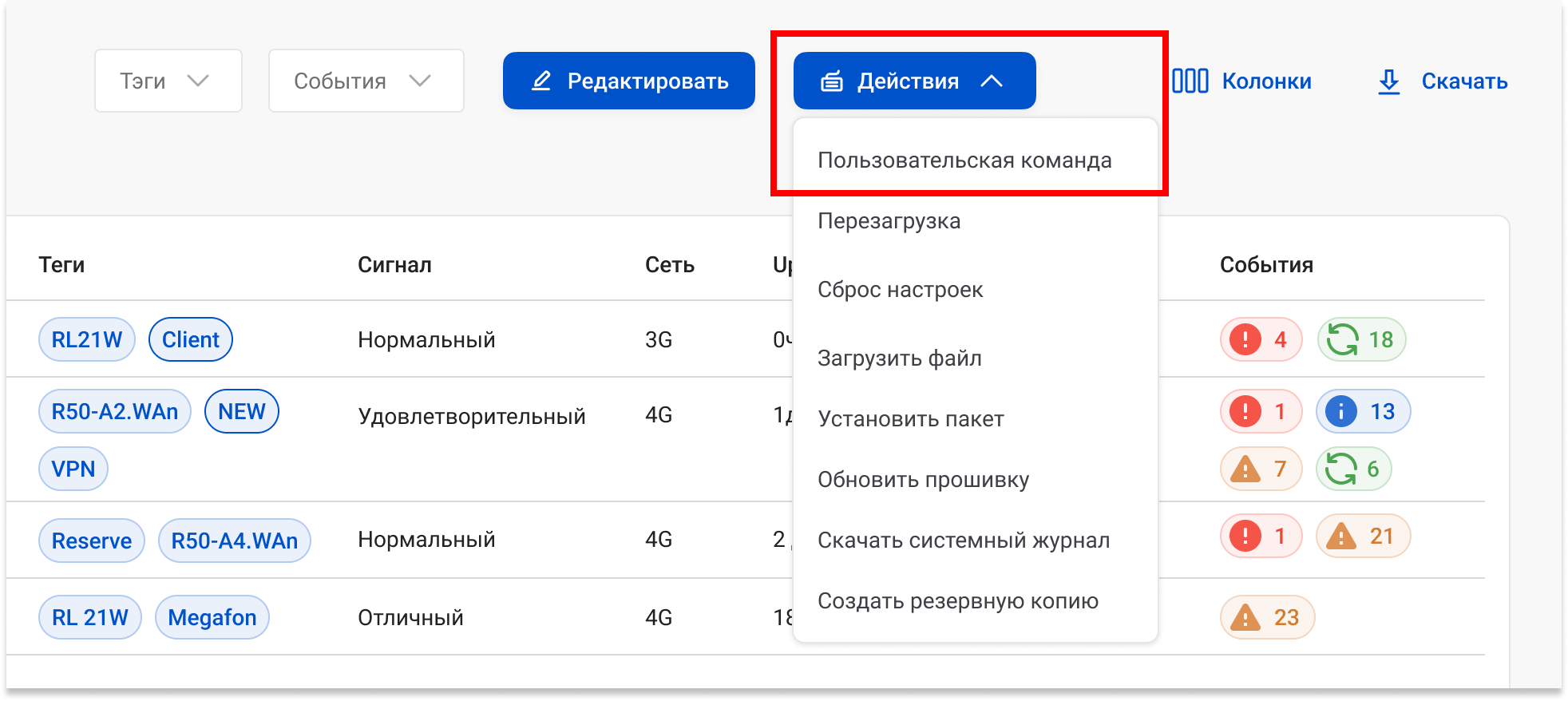
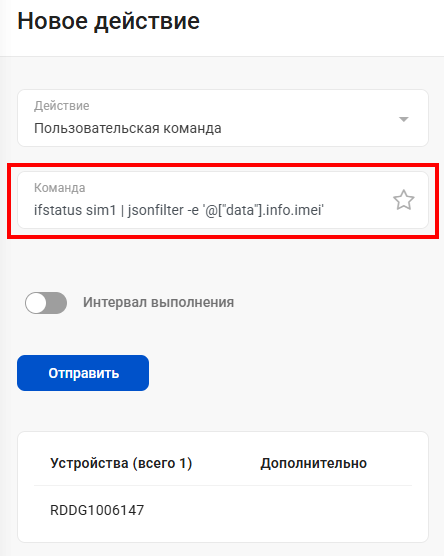
Выберите нужное устройство. В профиле устройства нажмите кнопку «Действия», выберите «Пользовательская команда».
-
Откроется окно создания команд. Введите команду: ifstatus sim1 | jsonfilter -e '@["data"].info.imei'
-
Нажмите «Отправить».
-
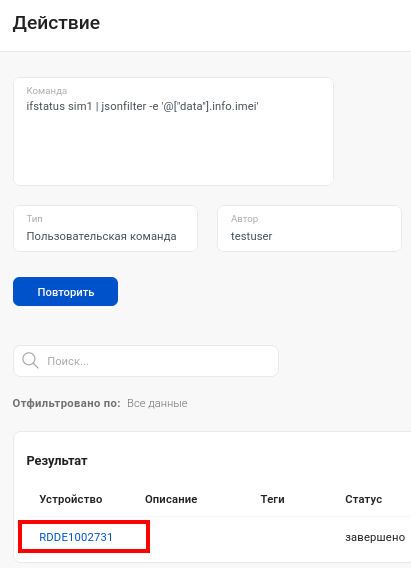
Перейдите во вкладку «Действия».
-
Дождитесь статуса «Завершено» у созданного действия, затем кликните по нему. Откроется окно «Действие».
-
В поле «Результат» выберите нужное устройство, чтобы открыть подробный отчет.
-
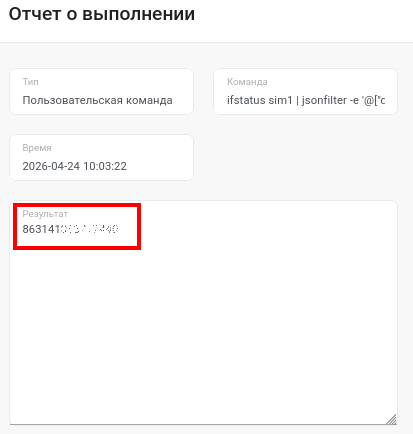
IMEI-номер указан в нижнем поле «Результат».
IMEI через консоль роутера
-
Установите программу «Putty». Ссылка на скачивание программы «Putty».
-
В открывшемся окне введите локальный IP-адрес роутера и нажмите «Open».
-
Откроется командная консоль. Введите логин и пароль роутера.
-
Далее есть два способа для определения IMEI роутера.