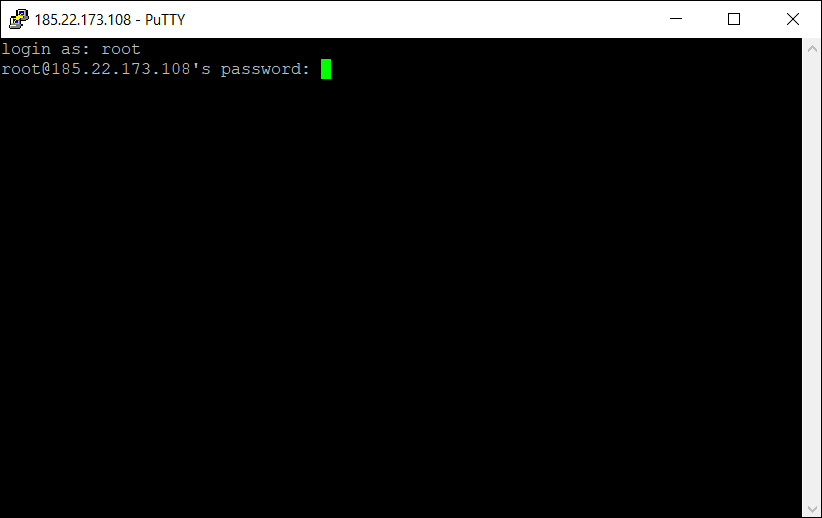
Работа с роутером через консоль
При использовании ОС Windows, чтобы работать с роутером через консоль, понадобится установить программу PuTTY.
Установка PuTTY
-
Скачайте putty по ссылке.
-
Выберите установщик для вашей архитектуры (x86 или x64) и загрузите его.
-
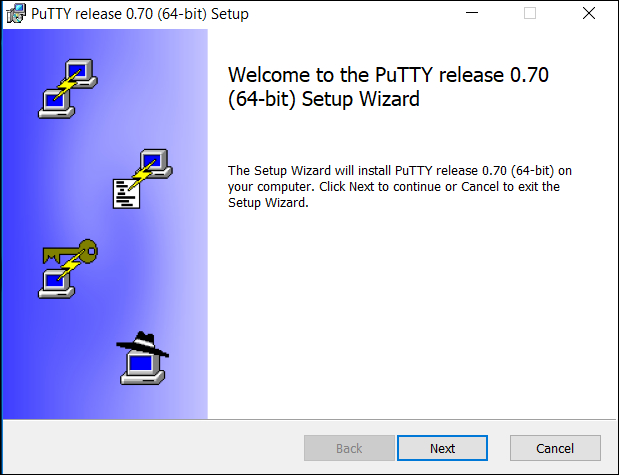
На первом шаге нажмите Next:
-
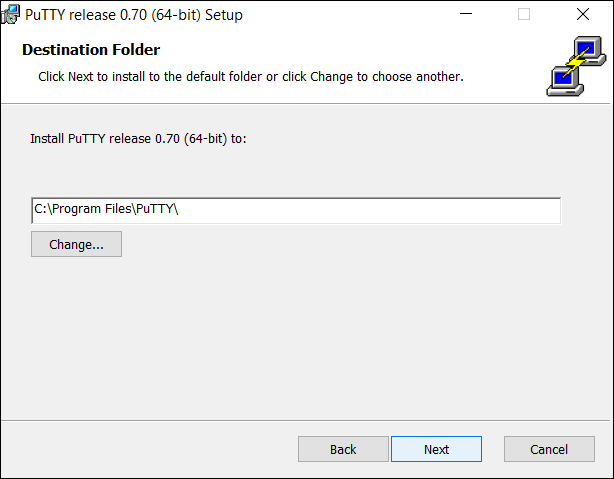
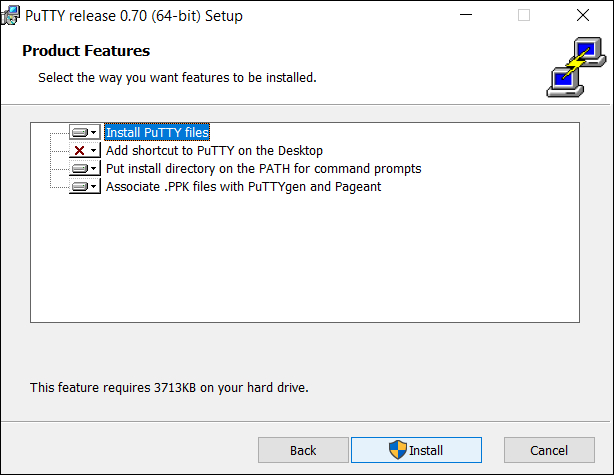
Папку для установки и компоненты можно оставить по умолчанию:
-
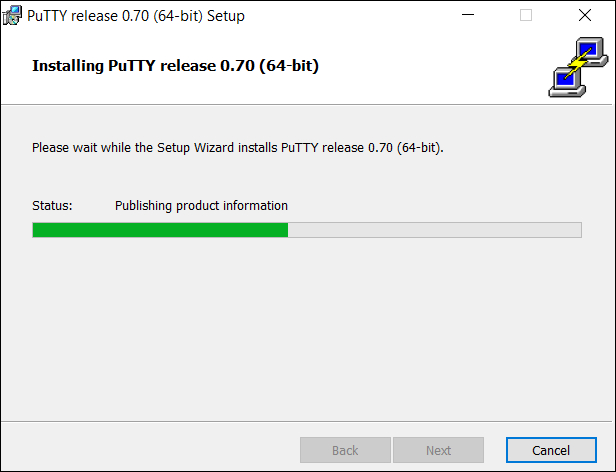
Дождитесь завершения установки.
-
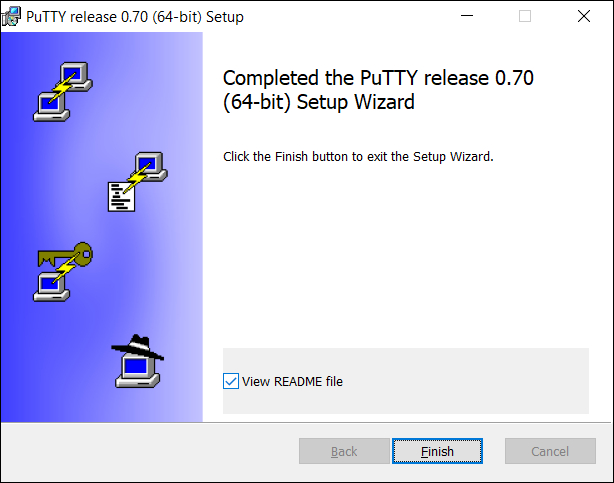
Снимите галочку с View README и нажмите Finish.
Ниже описано как выполняется работа в PuTTY.
Интерфейс программы
Сразу же после запуска программы отобразится графический интерфейс ее настройки.
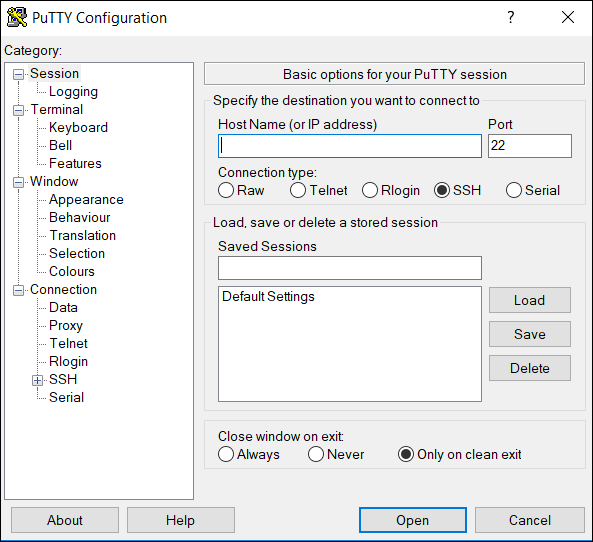
Описание вкладок программы:
Session - отвечает за подключение удаленному серверу, тут мы вводим параметры подключения, порт, адрес, а также можем сохранить все настройки putty, чтобы не настраивать каждый раз заново
Terminal - позволяет включать или отключать возможности терминала
Window - настройка внешнего вида окна, цвет, шрифт, кодировка
Connection - настройка параметров подключения, алгоритма шифрования, сжатия, ключей аутентификации, X11 и других параметров
Подключение к роутеру через PuTTY
-
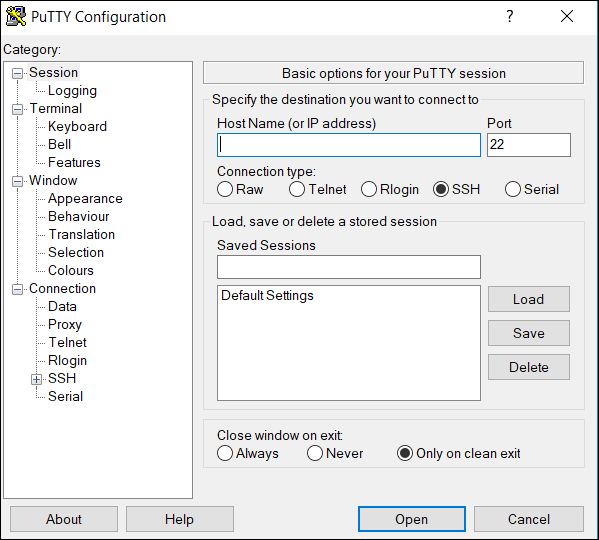
Чтобы подключиться к роутеру по SSH, перейдите на вкладку Session.
-
Host Name - локальный ip адрес роутера, к которому необходимо подключиться
-
Port - порт, по умолчанию для SSH используется порт 22
-
| В зависимости от того, по какому протоколу должен осуществляться доступ к роутеру, в поле Port нужно указать: для SSH - 22, для Telnet - 23 |
-
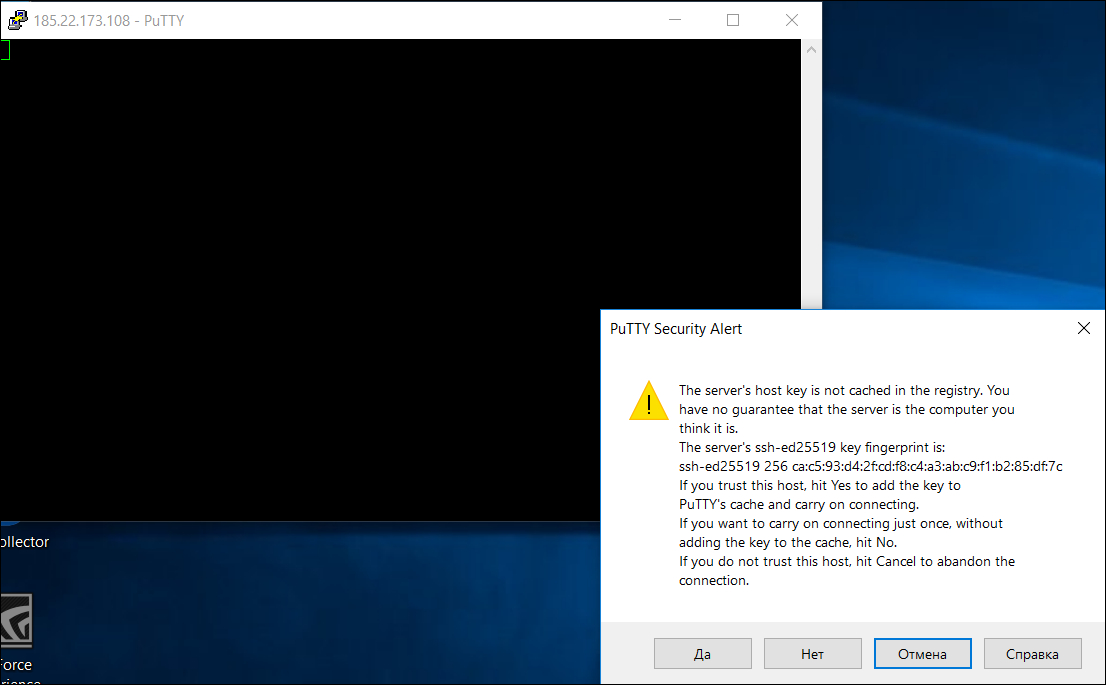
Нажмите кнопку Open. После этого появится запрос на добавление ключа сервера в список доверенных ключей, нажмите Да.
-
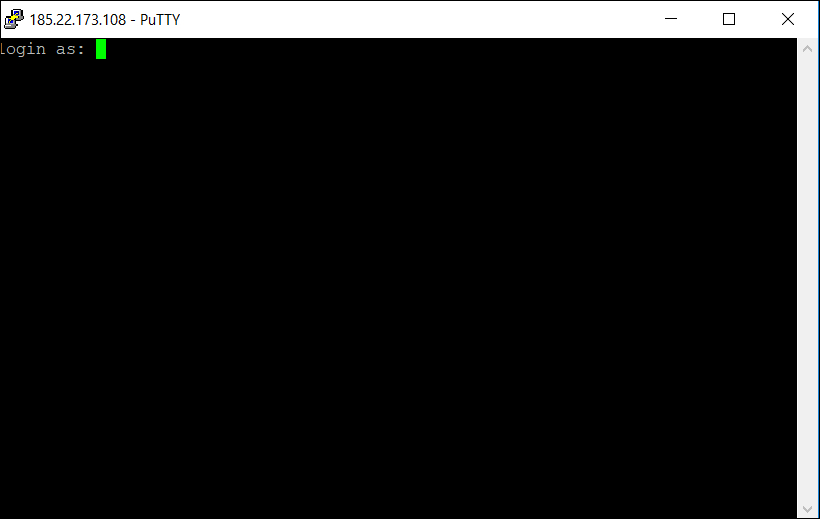
Введите логин пользователя и пароль.
| Скопировать логин или пароль не получится, ввод необходимо осуществлять вручную. |
-
После ввода логина и пароля можно выполнять команды в консоли роутера.