Инструкция по использованию терминальной программы Terminal 1.9b
Задача:
Работа с устройствами по COM-порту с помощью терминальной программы.
Решение:
В различных инструкциях и руководствах Вы можете увидеть рекомендации по работе с устройствами через терминальную программу. Как правило, такие действия производят с помощью HyperTerminal – стандартной программы в операционных системах Windows.
Мы же рекомендуем использовать терминальную программу Terminal v1.9b by bray, потому что это более гибкий и удобный в работе инструмент. Ниже описано как работать с нашими устройствами на примере именно этой программы.
В первую очередь подключите устройство, с которым собираетесь работать, к компьютеру через COM-порт. Подключите питание и запустите Terminal v1.9b.
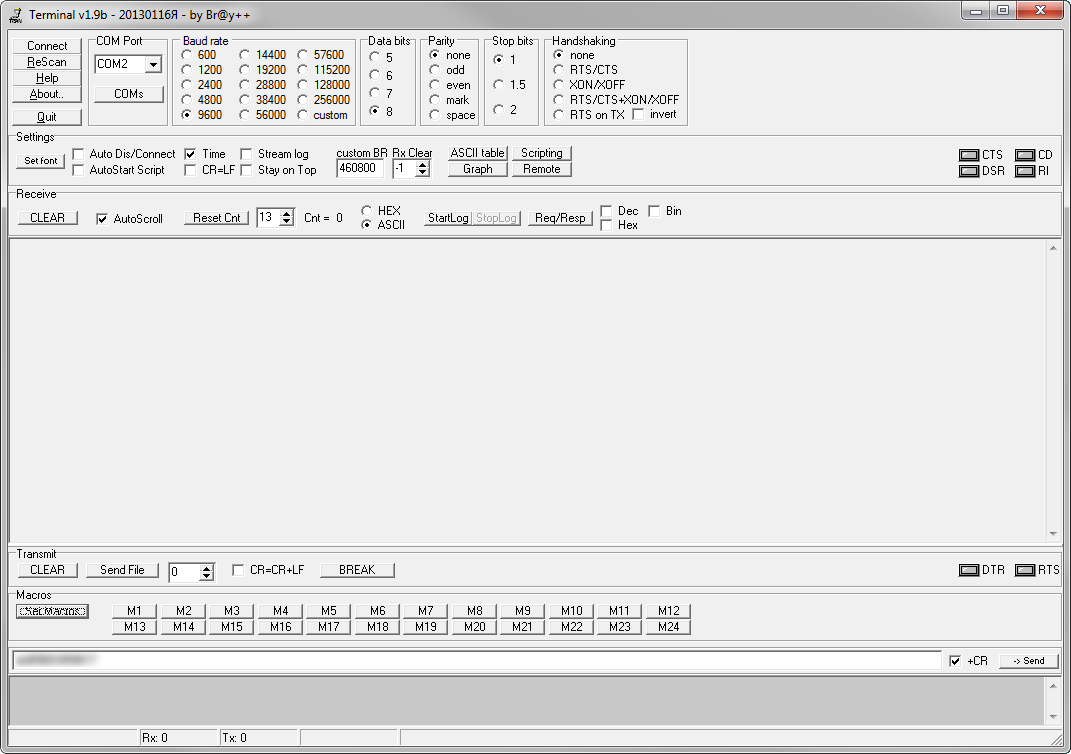
Интерфейс и основные настройки подключения по порту
В верхнем поле находятся параметры подключения:

-
Колонка №1:
-
Connect — кнопка для открытия COM-порта,
-
Rescan — пересканировать список COM-портов,
-
Help — справка,
-
About.. — о программе,
-
Quit — выход из программы.
-
-
Колонка №2: Поле выбора номера COM-порта для подключения.
-
Колонка №3: Выбор скорости COM-порта.
-
Колонка №4: Выбор количества бит данных.
-
Колонка №5: Выбор четности.
-
Колонка №6: Выбор количества стоповых бит.
-
Колонка №7: Выбор типа управления потоком.
В разделе Settings находятся дополнительные параметры. Они пригодятся для написания скриптов, работы с нестандартными скоростями или для записи лога от устройства.

В разделе Recieve находятся параметры отображения ответа от устройства.

В разделе Transmit находятся параметры передачи данных на устройство. Кнопки DTR и RTS устанавливают соответствующие выводы в положительное состояние.

Макросы
Поле Macros предназначено для создания пользовательских быстрых клавиш. Для этого нужно нажать на кнопку SetMacros и в открывшемся окне присвоить каждой кнопке определённую последовательность символов, которая будет отправляться на устройство.
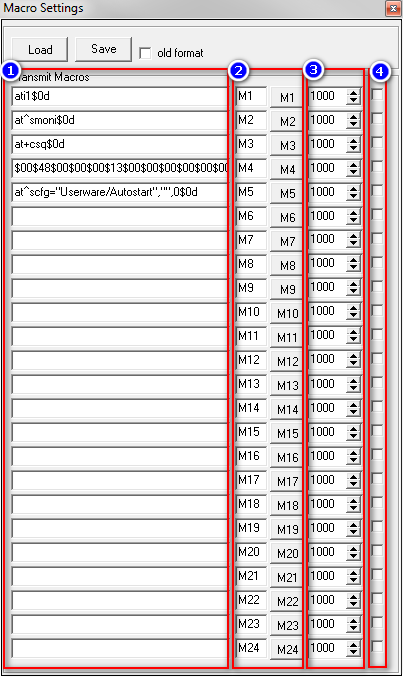
Блок №1: Поле для ввода последовательности символов для отправки. Для того чтобы отправить специальные символы, необходимо воспользоваться ASCII таблицей и ввести код символа, предварительно экранировав его знаком "$". Например, на картинке выше показан экранированный символ возврата каретки $0D (нажатие клавиши Enter).
Блок №2: В левом поле задаётся имя кнопки, в правом отображается сама кнопка.
Блок №3: Задаётся задержка при автоматическом повторении команд.
Блок №4: Включение автоматического повтора команды через интервал времени, заданный в блоке №3.
Кнопки Load и Save позволяют сохранить или загрузить файл с макросами, введёнными в этом окне.
Отправка и прием данных
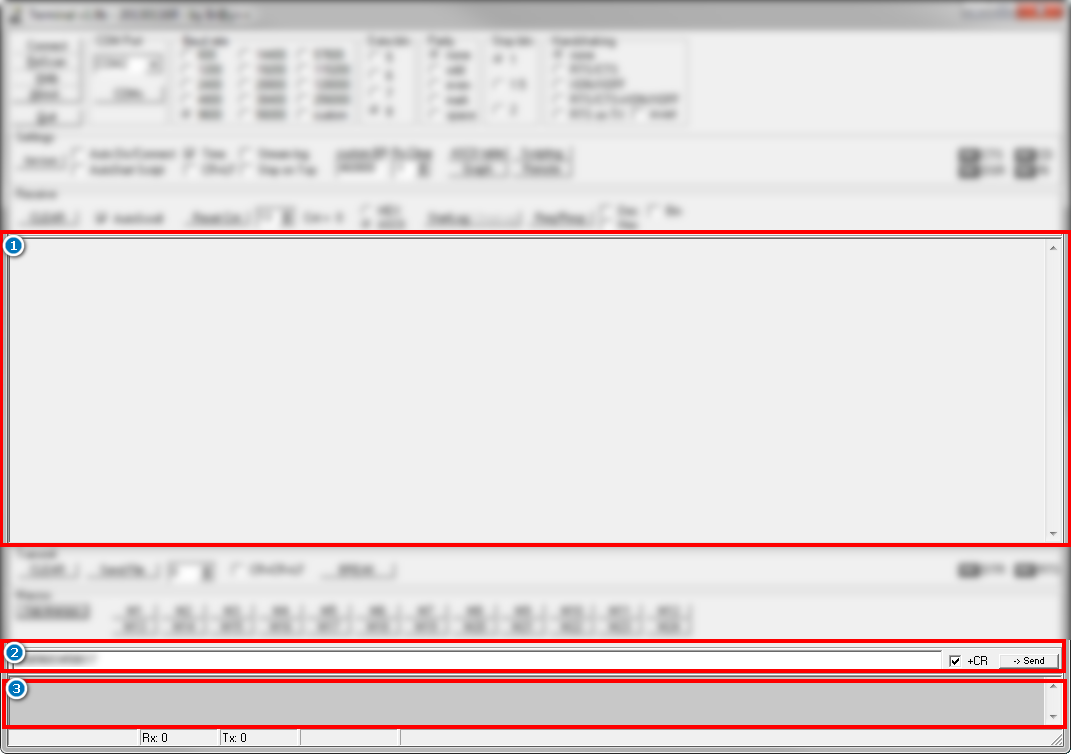
Блок №1: В этом большом поле отображаются ответы от Вашего устройства. Если в разделе Settings стоит галочка Time, то перед каждой строкой будет проставлена метка времени. Это бывает очень полезно при анализе логов с устройства.
Блок №2: Поле для отправки текста сообщений. Установленная галочка +CR будет дописывать к отправляемому сообщению символ возврата каретки (эмулировать нажатие клавиши Enter). Кнопка Send отправит сообщение на устройство.
Блок №3: В самом низу находится поле, где отображаются отправленные на устройство команды.
Теперь вы знакомы с интерфейсом Terminal 1.9b!
Как происходит общение с устройством описано в этих статьях: