Инструкция по настройке интернет соединения через модемы iRZ
На различных операционных системах Windows XP, Windows 7 (Seven), Windows 8, и т.д. последовательность действий для установления GPRS соединения примерно одинаковая, есть незначительные различия в названии пунктов в панели управления.
Инструкция по настройке интернет соединения для Windows 7
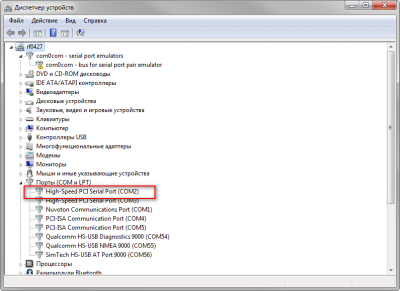
После подключения модема к компьютеру ему должен был быть присвоен номер COM порта, который можно посмотреть в диспетчере устройств (Пуск → Панель Управления → Диспетчер устройств).
-
В панели управления перейдите в программу Телефон и модем. Если Вы настраиваете модем в первый раз, программа может предложить ввести месторасположение, заполните все необходимые поля, и нажмите ОК.
-
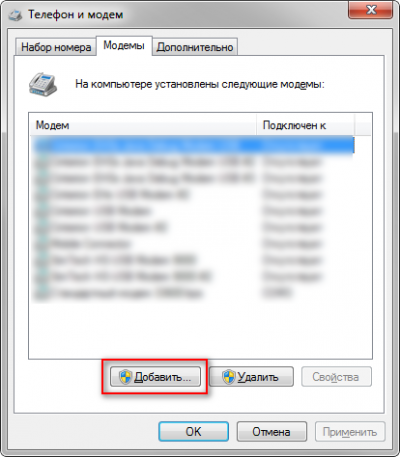
Перейдите на вкладку Модемы. Нажмите кнопку Добавить.
-
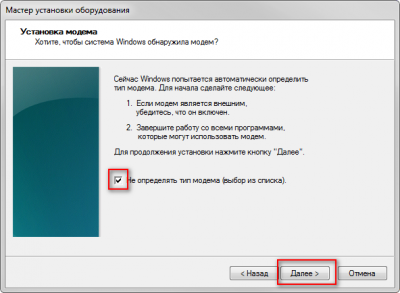
В открывшемся окне поставьте галочку Не определять тип модема и нажмите Далее.
-
Откроется мастер установки оборудования:
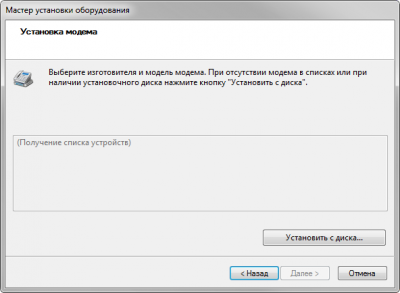
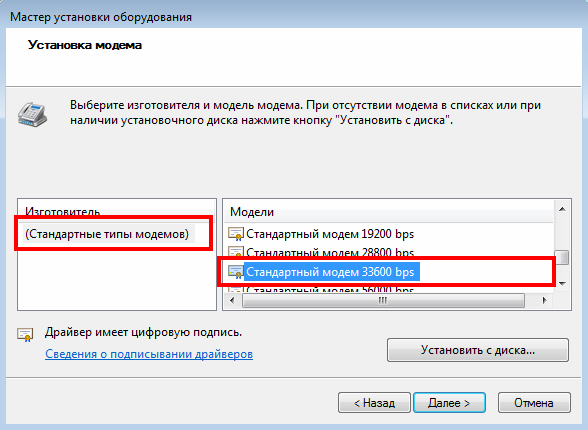
Подождите, пока не появится список доступного оборудования. В колонке Изготовитель выберите Стандартные типы модемов а в колонке Модели выберете Стандартный модем 33600 bps.
Нажмите Далее.
-
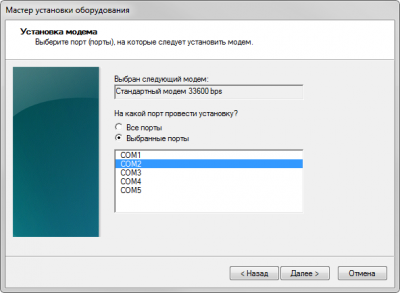
Выберите COM порт, по которому подключен модем. Нажмите Далее.
-
После установки драйвера нажмите Готово.
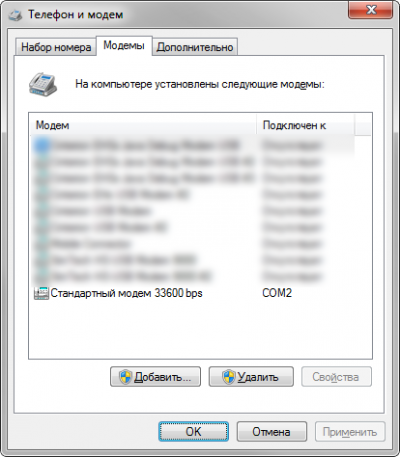
Модем появился в списке:
-
Выберите только что созданный модем и перейдите в его свойства.
-
Во вкладке Модем выберите скорость, на которой работает модем. По умолчанию скорость равна 9600 бод в секунду.
Если Вы сомневаетесь, на какой скорости работает модем, то воспользуйтесь программой iRZ TestModem, и с помощью нее настройте модем в режим ведущий на необходимую скорость. Программу можно скачать на официальном сайте www.radiofid.ru. 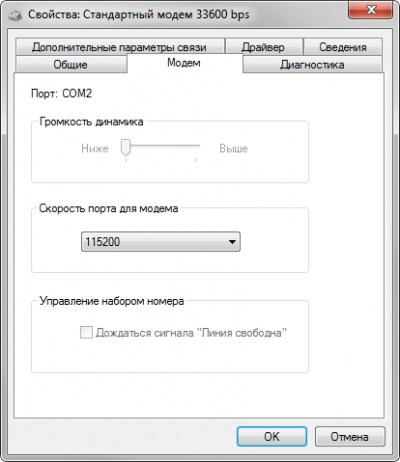
-
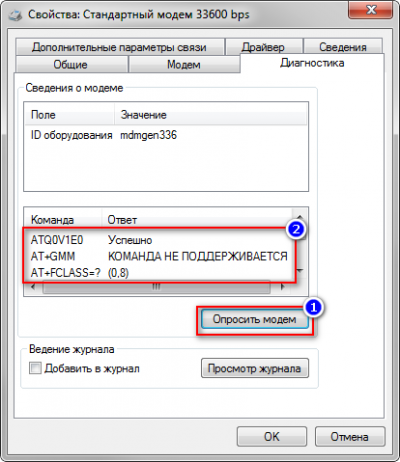
Перейдите во вкладку Диагностика. Нажмите кнопку Опросить модем. После опроса отобразятся некоторые команды, это означает, что модем отвечает, скорости синхронизированы.
-
Перейдите во вкладку Дополнительные параметры. В строку Дополнительные параметры инициализации введите строку инициализации интернет-соединения, в конце которой укажите точку доступа (APN).
Стандартные точки доступа:
-
МТС: internet.mts.ru
-
Мегафон: internet.megafon.ru
-
Билайн: internet.beeline.ru
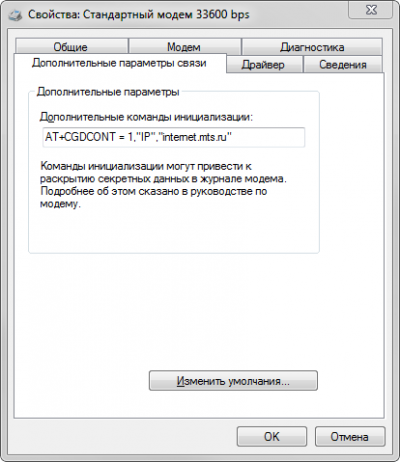
Особое внимание обратите на знаки [ + ] [ , ] [ " ]. При копировании этой строки с различных ресурсов в интернете, эти символы могут быть указаны в другой кодировке. Формат строки инициализации:
AT+CGDCONT=1,"IP","*точка доступа*"
-
-
Нажмите ОК.
Соединение почти настроено. Осталось установить само подключение к интернету.
-
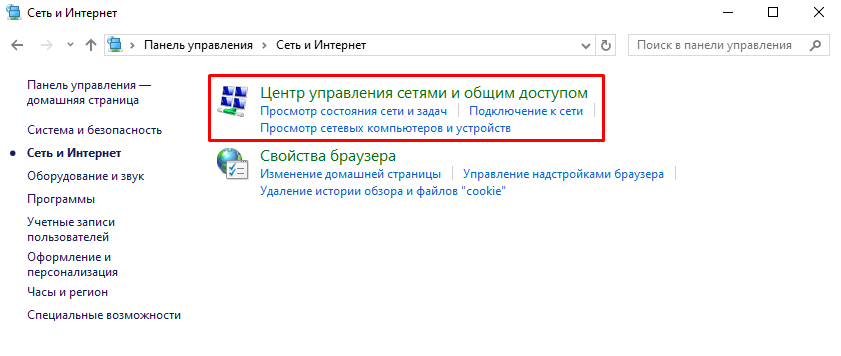
Перейдите в Панель управления → Сеть и Интернет → Центр управления сетями и общим доступом.
-
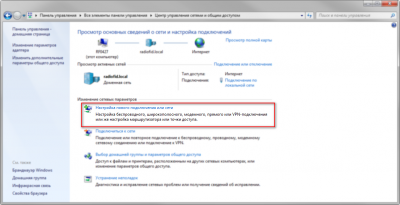
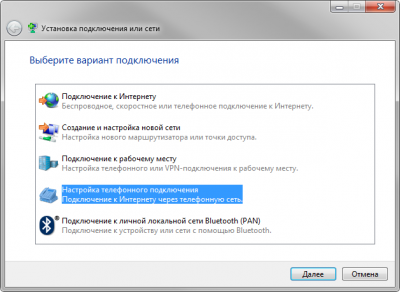
В открывшимся окне нажмите Настройка нового подключения или сети.
-
Выберете пункт Настройка телефонного подключения.
-
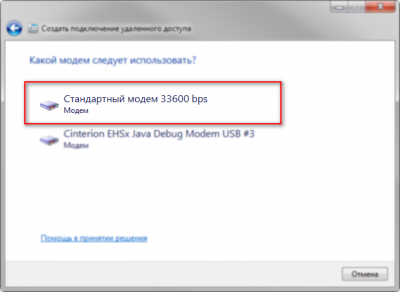
Нажмите Далее, выберете только что созданный модем:
-
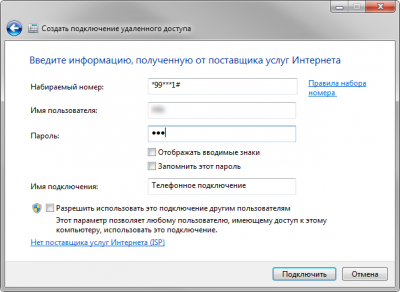
Введите номер телефона для дозвона в поле Набираемый номер"*99***1#.
В полях Имя пользователя и Пароль введите данные, предоставленные оператором связи.
После выполнения всех действий нажмите Подключить.
-
Ожидайте подключения.
Если все сделано правильно, подключение будет установлено.
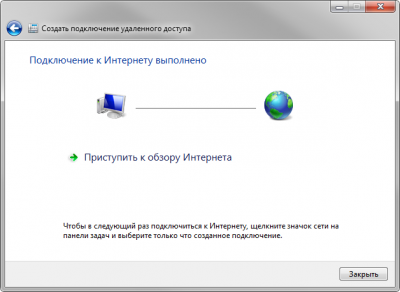
Все готово! Можно закрывать окно.
Если необходимо создать ярлык для быстрого подключения к сети, то перейдите в Панель управления → Сеть и Интернет → Центр управления сетями и общим доступом → Изменение параметров адаптера.
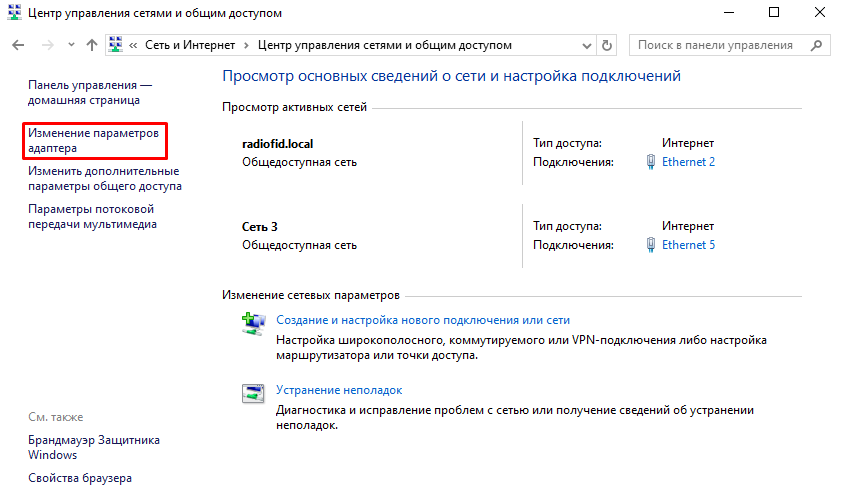
Для создания ярлыка достаточно просто перетащить только что созданное соединение на рабочий стол.
| Для Windows XP порядок действий примерно такой же, ниже краткая инструкция. |
Инструкция по настройке интернет соединения для Windows XP
-
Закройте все программы, где используется порт, к которому подключен модем.
-
Откройте окно Телефон и модем (панель управления). Перейдите во вкладку Модемы.
Добавьте новый модем кнопкой Добавить… (если до этого модем не был добавлен).
-
Откроется окно Мастер установки оборудования.
-
Поставьте галочку Не определять тип модема. Нажмите Далее.
-
Выберите Стандартный модем 33600 bps. Нажмите Далее.
-
Выберите порт, к которому подключен модем. Нажмите Далее.
-
-
Откройте окно Телефон и модем (панель управления). Перейдите во вкладку Модемы.
Нажмите кнопку Свойства.
В закладке Дополнительные параметры связи пропишите строку инициализации (уточните у оператора).
Например:
tele2 at+cgdcont=1,"IP","internet.tele2.ru"

Мегафон at+cgdcont=1,"IP","internet"

beeline at+cgdcont=1,"IP","internet.beeline.ru"
Нажмите Ок.
-
Нажмите правой кнопкой мыши по кнопке Сетевое окружение. Выберите Свойства → Создание нового подключения.
-
Откроется Окно новых подключений. Нажмите Далее.
-
Выберите Подключить к Интернету. Нажмите Далее.
-
Выберите Установить подключение вручную. Нажмите Далее.
-
Выберите Через обычный модем. Нажмите Далее.
-
Выберите устройство подключения. Нажмите Далее.
-
Введите имя поставщика услуг (любое). Нажмите Далее.
-
Введите номер телефона *99***1#. Нажмите Далее.
Учетная запись заполняется по желанию.
-
-
При первом подключении (малом опыте) рекомендется убрать все галки, нажать Далее. Нажать Готово.
-
Нажмите правой кнопкой мыши по кнопке Сетевое окружение.
Выберите подключение, нажмите правой кнопкой мыши, выберите Подключить.
Нажмите Вызов. Должно произойти подключение к интернету.