Настройка WiFi на роутерах irzOS
При подключении группы проводных устройств к Wi-Fi сети часто используют роутер в режиме клиента (STA). Однако схема работы зависит от того, как именно обрабатывается трафик.
В данной статье описан режим работы, где WiFi-порт добавляется в состав моста, а IP-интерфейс настраивается уже на этот мост. А также активируется функция WDS. В результате все проводные устройства на LAN-портах получают IP-адреса напрямую от точки доступа (AP), оказываясь с ней в одной подсети.
В обычном режиме роутер-клиент получает IP-адрес от точки доступа на свой WAN-интерфейс. Проводные клиенты, подключенные к нему, находятся в собственной локальной подсети и получают адреса уже от самого роутера-клиента. IP-интерфейс создается непосредственно на WiFi-устройстве, и добавлять WiFi-порт в мост не требуется. Такой способ не требует настройки моста, активации функции WDS и подходит для большинства случаев.
По остальным параметрам (выбор сети, тип шифрования, создание интерфейса) настройка в обоих режимах выполняется одинаково.
Задача:
Добиться, чтобы проводные клиенты роутера R2 получали IP-адреса от R1.
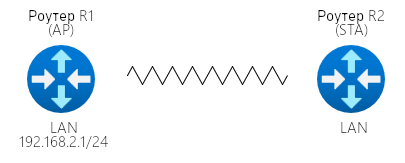
Описание схемы:
-
R1 выступает в качестве точки доступа и имеет локальную сеть, в которую раздает адреса из сети 192.168.2.1/24
-
R2 выступает в качестве клиента
Режим точки доступа AP (access point) – роутер ждет подключения клиентов к своей сети.
Режима клиента STA (station) – роутер не создает собственную сеть, а подключается к заданной сети Wi-Fi.
Решение:
Настройка WiFi интерфейса на роутере состоит из нескольких шагов. Для режима точки доступа – это создание сети и объединение её с сетевым мостом. Для режима клиента – создание сети и настройка её сетевого интерфейса.
Настройка адаптера
-
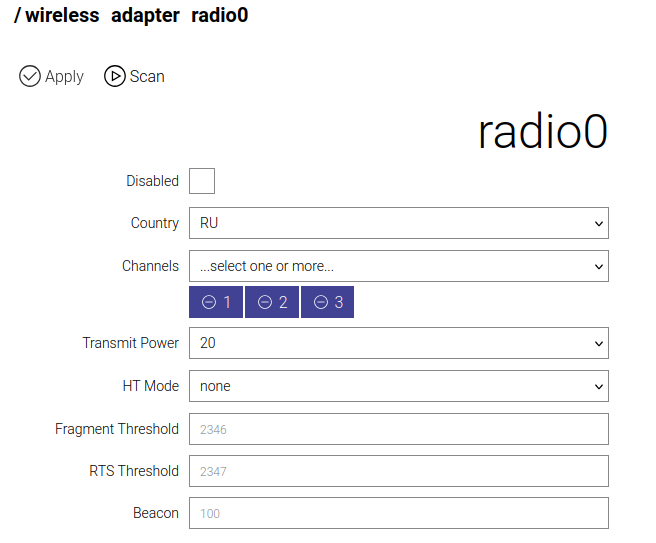
Настройте WiFi адаптер в разделе /wireless → adapter.
| Для роутеров, оборудованных двумя Wi-Fi адаптерами, каждый из них настраивается отдельно. |
|
Максимальное количество Wi-Fi сетей (AP/STA), которое можно создать на одном адаптере, зависит от серии роутера: Серии R0, R2: до 8 Серия R10: до 4 Серия R50: до 16 |
Disabled |
Включение/отключение адаптера |
Country |
Регион, определяющий список разрешенных каналов |
Channels |
Выбор каналов: выбрано одно значние – поиск не происходит, используется указанный канал выбрано несколько значений – поиск происходит только среди них |
-
Примените настройки, нажав кнопку Apply.
Настройка WiFi в режим точки доступа
-
В разделе /wireless → network нажмите Add, в появившейся форме задайте настройки и нажмите ОК.
-
Name: например: wifi1. Допустимы латинские буквы (A-Z, a-z), цифры (0-9), нижнее подчеркивание (_).
-
Adapter: radio0.
-

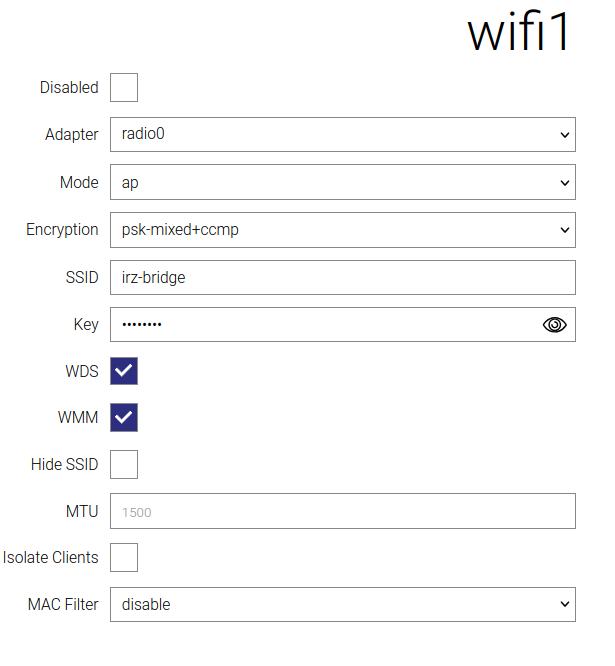
Задайте настройки сети в появившейся форме по образцу.
-
В списке Mode выберите режим ap.
-
В списке Encryption выберите none для открытой сети, psk-mixed+ccmp – для стандартной сети с общим ключом, wpa-mixed-ccmp – для сети с корпоративным уровнем защиты.
-
В поле SSID укажите желаемый идентификатор сети. Например, irz-bridge
-
Для psk-mixed+ccmp в поле Key укажите ключ сети.
-
Обязательно поставьте галочку напротив WDS.
-
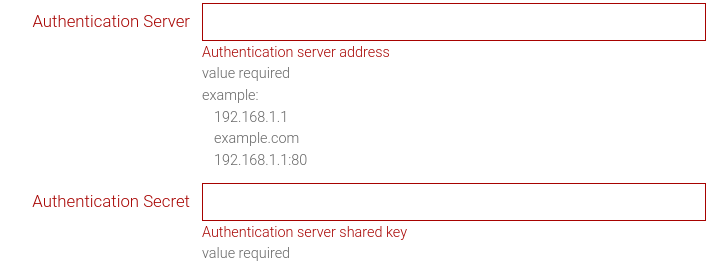
Для wpa-mixed-ccmp в поле Authentication укажите адрес RADIUS сервера, а в поле Authentication secret – общий ключ шифрования для RADIUS сервера.
-
Остальные параметры можно оставить по умолчанию.
Поле |
Описание |
Disabled |
Включение/отключение сети |
Adapter |
Выбор физического Wi-Fi адаптера (для роутеров с одним Wi-Fi адаптером – radio0) |
Mode |
Режим работы: ap (access point) или sta (station) |
Encryption |
Протокол безопасности (шифрование): none (без защиты и шифрования), psk-mixed+ccmp (стандартная защита с общим ключем), wpa-mixed-ccmp (защита с сервером аутентификации RADIUS) |
SSID* |
Идентификатор беспроводной сети |
Key* |
Ключ/пароль сети только для psk-mixed+ccmp |
WDS |
Включить Ethernet Bridging |
WMM |
Включить Wireless Multimedia QoS для мультимедийного трафика |
Hide SSID |
Скрыть SSID |
MTU |
Максимальный размер кадров в сети. Не рекомендуется менять без необходимости |
Isolate Clients |
Изолировать клиентов друг от друга (рекомендуется для публичных сетей) |
MAC Filter |
Включить фильтрацию MAC: allow (белый список), deny (черный список), disable (выключить) |
Authentication server |
Адрес RADIUS сервера (только для wpa-mixed-ccmp) |
Authentication secret |
Общий ключ шифрования с сервером RADIUS (только для wpa-mixed-ccmp) |
| * Значения SSID и Key по умолчанию указаны на наклейке на нижней стороне устройства. |
Для сохранения настроек нажмите Apply.
-
В разделе /network → bridge создайте новый мост – нажмите Add, в появившейся форме задайте имя bridge0 и нажмите ОК.
В появившейся форме в раскрывающемся списке Port выберите port1, port2, wifi1.
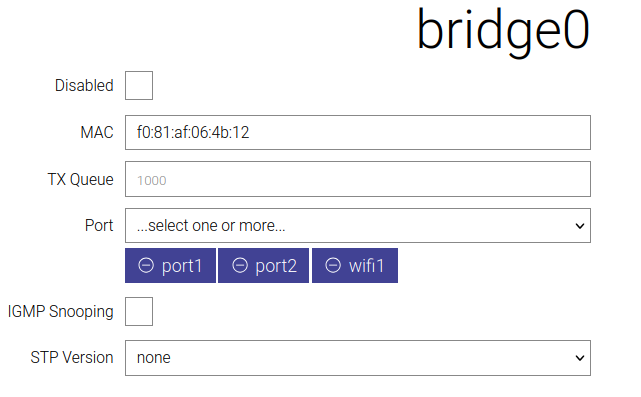
Для сохранения настроек нажмите Apply.
| При создании нового моста также необходимо создать новый интерфейс. |
-
Перейдите в /ip → interface и нажмите Add, в появившейся форме задайте настройки и нажмите ОК.
-
Device: bridge0
-
Type: static
-
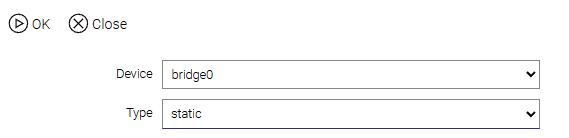
В открывшейся форме задайте IP адрес 192.168.2.1/24.
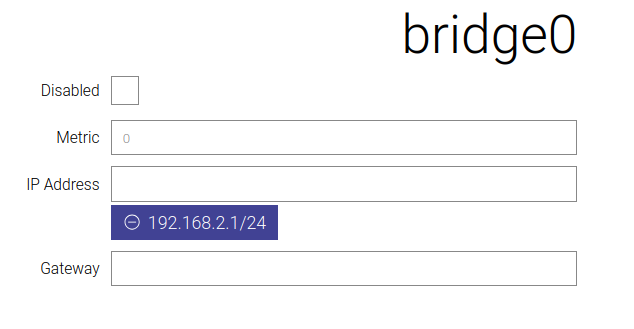
Для сохранения настроек нажмите Apply.
-
Перейдите в /service → dhcp server для настройки DHCP сервера на R1, чтобы подключающиеся клиенты могли автоматически получать адрес. Нажмите Add, в появившейся форме задайте интерфейс bridge0 и нажмите ОК. В открывшейся форме задайте настройки по образцу:
-
IP Pool: 192.168.2.100-192.168.2.200
-
Router: 192.168.2.1
-
DNS Server: 192.168.2.1
-
NTP Server: 192.168.2.1
-
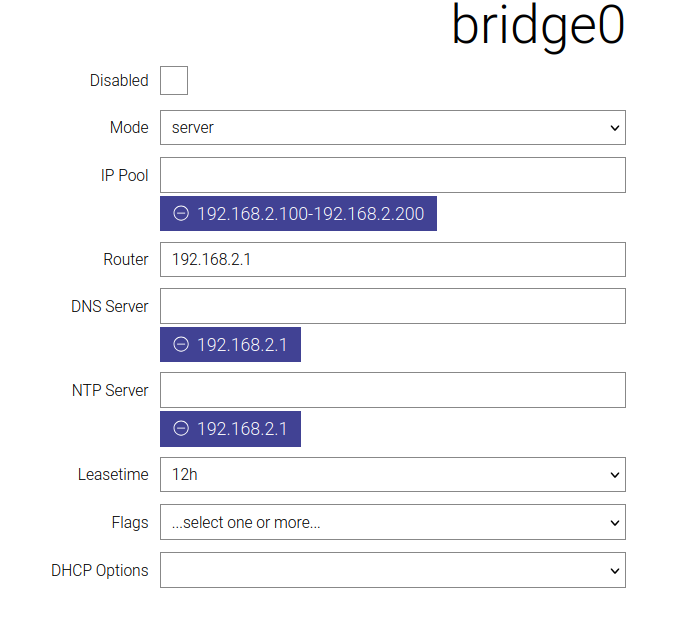
Для сохранения настроек нажмите Apply.
Настройка в CLI
Создание сети в режиме psk-mixed+ccmp:
  /wireless network add name=wifi1 adapter=radio0
    disabled -
    encryption psk-mixed+ccmp
    hidden -
    isolate -
    key password
    mac-filter disable
    mode ap
    mtu 1500
    ssid irz-bridge
    wds true
    wmm true

  /wireless network apply
Создание сети в режиме wpa-mixed-ccmp, адрес сервера для примера example.com, общий ключ с сервером – sharedkey:
  /wireless network add name=wifi1 adapter=radio0
    auth-secret sharedkey
    auth-server example.com
    disabled -
    encryption wpa-mixed+ccmp
    hidden -
    isolate -
    mode ap
    mtu 1500
    ssid irz-bridge
    wds true
    wmm true

  /wireless network apply
Создать мост с сетью wifi1:
  /network bridge add name=bridge0
    disabled -
    igmp-snooping -
    port port1,port2,wifi1
    stp-version none
    tx-queue-len 1000

  /network bridge apply
Создать интерфейс для bridge0:
  /ip interface add device=bridge0 type=static
    disabled -
    gateway -
    ip-address 192.168.2.1/24
    metric -

  /ip interface apply
Запустить DHCP сервер на интерфейсе bridge0:
  /service dhcp server add interface=bridge0
    disabled -
    dns-server 192.168.2.1
    flags -
    leasetime 12h
    mode server
    ntp-server 192.168.2.1
    option -
    pool 192.168.2.100-192.168.2.200
    router 192.168.2.1

  /service dhcp server apply
Настройка WiFi в режим клиента
-
В разделе /wireless → network нажмите Add, в открывшемся окне задайте параметры и нажмите ОК.
-
Name: wifi_client. Допустимы латинские буквы (A-Z, a-z), цифры (0-9), нижнее подчеркивание (_).
-
Adapter: radio0.
-
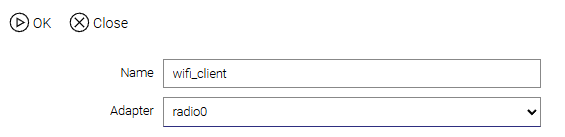
В появившейся форме задайте настройки сети c типом шифрования psk-mixed+ccmp или wpa-mixed-ccmp (оба типа описаны ниже).
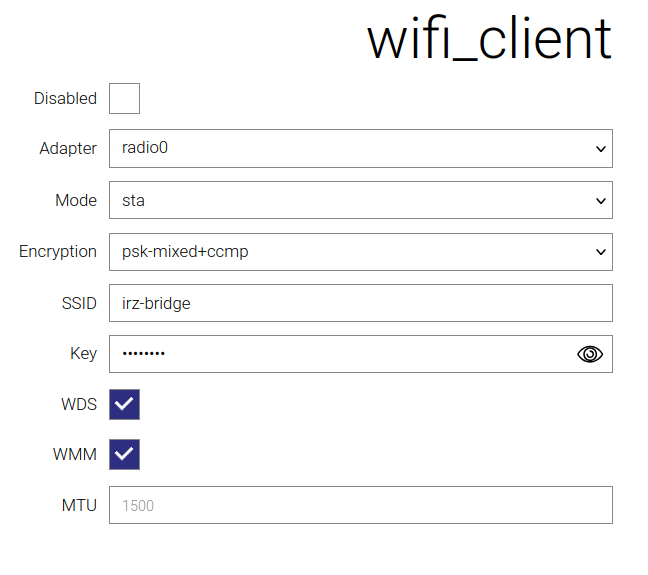
Поле |
Описание и значение |
Disabled |
Включение/отключение сети |
Adapter |
Выбор физического Wi-Fi адаптера. Здесь – radio0 |
Mode |
Режим работы. Здесь – sta |
Encryption |
Протокол безопасности (шифрование). Здесь – psk-mixed+ccmp |
SSID |
Идентификатор беспроводной сети для подключения, например, irz-bridge |
Key |
Ключ/пароль сети |
WDS |
Включить Ethernet Bridging |
WMM |
Включить Wireless Multimedia QoS для мультимедийного трафика |
MTU |
Максимальный размер кадра. Не рекомендуется изменять без необходимости |
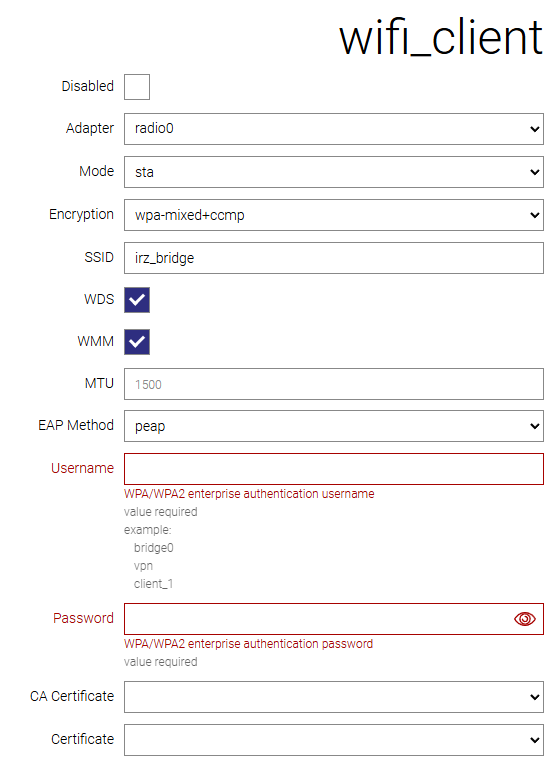
Поле |
Описание и значение |
Disabled |
Включение/отключение сети |
Adapter |
Выбор физического Wi-Fi адаптера. Здесь – radio0 |
Mode |
Режим работы. Здесь – sta |
Encryption |
Протокол безопасности (шифрование). Здесь – wpa-mixed-ccmp |
SSID |
Идентификатор беспроводной сети для подключения, например, irz-bridge |
WDS |
Включить Ethernet Bridging |
WMM |
Включить Wireless Multimedia QoS для мультимедийного трафика |
MTU |
Максимальный размер кадра. Не рекомендуется изменять без необходимости |
EAP Method |
Метод EAP: peap, tls, ttls. Выбирается метод, соответствующий сети |
Username |
Имя пользователя |
Password |
Пароль пользователя |
CA Certificate* |
Сертификат центра сертификации, удостоверяющий сертификат сетрвера RADIUS |
Certificate* |
Сертификат клиента |
| * Для CA Certificate и Certificate необходимо предварительно загрузить сертификаты в разделе /storage → file и импортировать в разделе /storage → certificate. |
Для сохранения настроек нажмите Apply.
На данном этапе роутер R2 уже установит физический канал связи c R1.
-
В разделе /network → bridge нажмите Add. В открывшемся окне введите имя bridge1 и нажмите ОК.
В открывшейся форме в раскрывающемся списке Port выберите port3, port4, wifi_client.
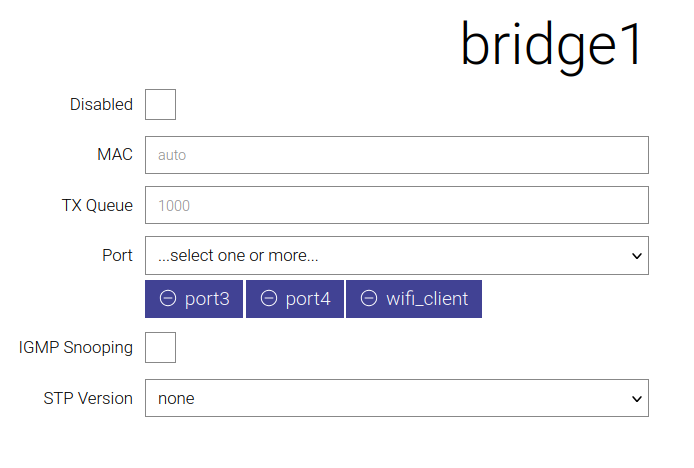
Для сохранения настроек нажмите Apply.
-
В разделе /ip → interface нажмите Add. В открывшемся окне введите параметры и нажмите ОК.
-
Device: wifi_client (заданное на шаге 1).
-
Type: dhcp для получения IP-адреса от сети.
-
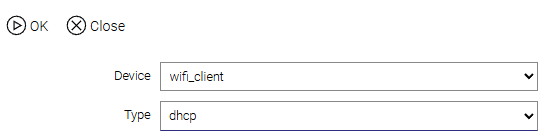
В открывшейся форме при необходимости настройте параметры или оставьте настройки по умолчанию.
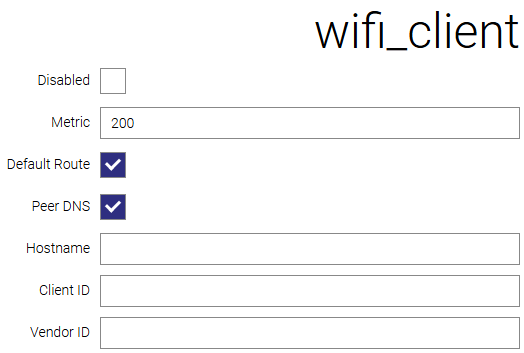
Для сохранения настроек нажмите Apply.
| В случае настройки статического адреса достаточно указать IP Address в формате 192.168.2.100/24 и адрес шлюза в поле Gateway. |
Настройка в CLI
Подключение к сети irz-bridge с ключом password, защита psk-mixed+ccmp.
/wireless network add name=wifi_client adapter=radio0
    disabled -
    encryption psk-mixed+ccmp
    key password
    mode sta
    mtu 1500
    ssid irz-bridge
    wds true
    wmm true

/wireless network apply
Подключение к сети irz-bridge с логином username и паролем password, защита wpa-mixed+ccmp (WPA\WPA2 Enterprise).
/wireless network add name=wifi_client adapter=radio0
    ca -
    cert -
    disabled -
    eap-method peap
    eap-password password
    eap-username username
    encryption wpa-mixed+ccmp
    mode sta
    mtu 1500
    ssid irz-bridge
    wds true
    wmm true

/wireless network apply
Создание bridge1 с портами 3 и 4 со связкой Wifi сетью:
/network bridge add name=bridge1
    disabled -
    igmp-snooping -
    port port3,port4,wifi_client
    stp-version none
    tx-queue-len 1000

/network bridge apply
Создать интерфейс DHCP на bridge1:
/ip interface add device=bridge1 type=dhcp
    defaultroute true
    dhcp-clientid -
    dhcp-vendorid -
    disabled -
    metric 200
    peer-dns true

/ip interface apply|
На irzOS можно штатно настроить точку доступа и клиента на одном радиомодуле. Для этого создайте две сети (точка доступа и клиент), используя один радиомодуль. В силу технических ограничений режим точки доступа (AP) будет функционировать только во время активного клиенсткого подключения (STA) к вышестоящей точке доступа WiFi. В случае потери роутером соединения с другой точкой доступа, предоставляемая им беспроводная сеть так же не будет функционировать. |
| Все настройки навсегда сохраняются в память роутера только после выполнения команды /system → config → commit или нажатия кнопки commit в web-интерфейсе. |