Сброс настроек и обновление прошивки роутеров irzOS
| Статья справедлива для версий irzOS 1.1 и выше. |
Описание основных функций и параметров
Сброс настроек
Сброс настроек происходит в разделе /system → config нажатием кнопки Default Config.
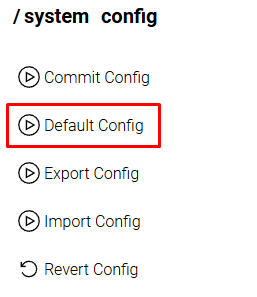
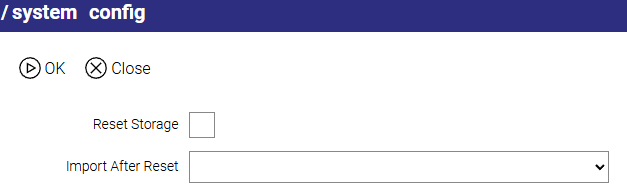
После чего открывается окно для заполнения параметров:
Наименование |
Описание |
Reset Storage |
В значении true (активирована) – выполняет удаление импортированных файлов из /storage → file и сертификатов из /storage → certificate. Независимо от значения параметра Reset Storage, все временные файлы удаляются в процессе сброса |
Import After Reset |
Имя конфигурационного файла, который будет применен после сброса устройства. Чтобы после сброса был применен файл default.conf, выпадающее меню Import After Reset нужно оставить пустым |
| Конфигурационный файл может быть одновременно импортированным в /storage → file и неимпортированным (временным) в /storage → temp. Приоритет всегда отдается импортированному файлу, но если его нет – применяется временный. |
default.conf – это конфигурация устройства в синтаксисе CLI, применяемая в качестве конфигурации по умолчанию после сброса настроек. Чтобы примениться автоматически, файл должен иметь имя default.conf и храниться в /storage → file.
Обновление прошивки
Обновление прошивки происходит в разделе /system → management нажатием кнопки Upgrade.
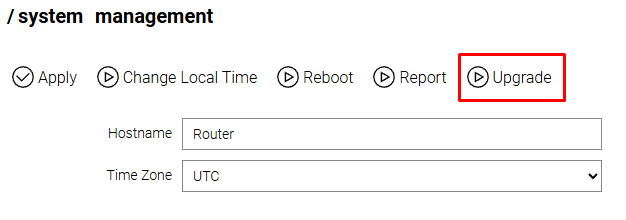
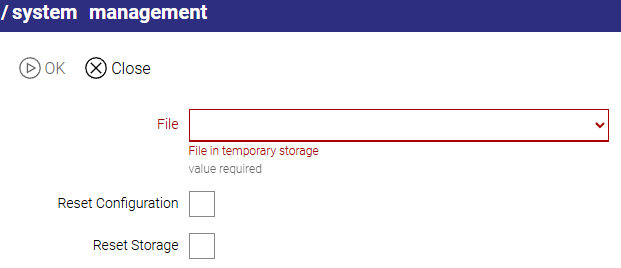
После чего открывается окно для заполнения параметров:
Наименование |
Описание |
File |
Имя прошивки, которая будет применена после сброса устройства |
Reset Configuration |
В значении true (активирована) – выполняет сброс конфигурации устройства в процессе обновления. |
Reset Storage |
В значении true (активирована) – выполняет удаление импортированных файлов из /storage → file и сертификатов из /storage → certificate. Независимо от значения параметра Reset Storage, все временные файлы удаляются в процессе сброса |
Супер-образ – архив .tar, включающий в себя прошивку, пакеты и файл конфигурации default.conf.
|
При наличии супер-образа файл default.conf может существовать как в /storage → temp или /storage → file, так и внутри супер-образа. И в этом случае файл default.conf из супер-образа будет приоритетней. Если в супер-образе файл default.conf отсутствует, он будет применен из /storage → temp или /storage → file. |
Сценарии при сбросе настроек
Сброс настроек с сохранением хранилища
-
Перейти в раздел /system → config.
-
Нажать кнопку Default Config.
-
В открывшемся окне нажать ОК.
Итог: роутер сбросит текущие настройки и применит то, что в файле default.conf. Файлы и сертификаты из раздела /storage сохранятся.
Настройка в CLI:
/system config default
Сброс настроек с очисткой хранилища
-
Перейти в раздел /system → config.
-
Нажать кнопку Default Config.
-
В открывшемся окне:
-
Активировать функцию Reset Storage.
-
Нажать ОК.
-
Либо удерживать кнопку Reset на корпусе устройства более 8 секунд (оптимально 12-15 секунд).
Итог: роутер сбросит текущие настройки и применит то, что в файле default.conf. Файлы и сертификаты из раздела /storage будут удалены.
Настройка в CLI:
/system config default reset-storage=true
Применение файла конфигурации при сбросе настроек
| Набор конфигурационных файлов роутера хранится в /storage → file. При настройке на объекте каждому роутеру необходимо назначить свой файл конфигурации и сбросить настройки с его применением. Если устройство выходит из строя, то при настройке нового роутера необходимо выполнить те же действия и выбрать тот же файл конфигурации, который использовался на вышедшем из строя устройстве. |
-
Перейти в раздел /system → config.
-
Нажать кнопку Default Config.
-
В открывшемся окне:
-
В выпадающем меню Import After Reset выбрать нужный файл конфигурации.
-
Функцию Reset Storage оставить по умолчанию либо активировать.
-
Нажать ОК.
-
| Если другой файл конфигурации не будет задан, применится файл default.conf. |
Итог: роутер сбросит текущие настройки и применит то, что в указано в переданном файле конфигурации. Файлы и сертификаты из раздела /storage будут удалены, если функция Reset Storage будет активирована.
Настройка в CLI:
/system config default file=<файл_конфигурации>или
/system config default file=<файл_конфигурации> reset-storage=trueСценарии при обновлении прошивки
Обновление прошивки со сбросом настроек и очисткой хранилища
| Предварительно необходимо загрузить файл прошивки в /storage → file. |
-
Перейти в раздел /system → management.
-
Нажать кнопку Upgrade.
-
В открывшемся окне:
-
В выпадающем меню File выбрать файл прошивки.
-
Активировать функции Reset Configuration и Reset Storage.
-
Нажать ОК
-
Итог: роутер сбросит текущие настройки. Прошивка обновится. Файлы и сертификаты из раздела /storage будут удалены.
Настройка в CLI:
/system management upgrade file=<файл_прошивки> reset-config=true reset-storage=true
Обновление прошивки со сбросом настроек и сохранением хранилища
| Предварительно необходимо загрузить файл прошивки в /storage → file. |
-
Перейти в раздел /system → management.
-
Нажать кнопку Upgrade.
-
В открывшемся окне:
-
В выпадающем меню File выбрать файл прошивки.
-
Активировать функцию Reset Configuration.
-
Нажать ОК.
-
Итог: роутер сбросит текущие настройки и применит то, что в файле default.conf. Прошивка обновится. Файлы и сертификаты из раздела /storage сохранятся.
Настройка в CLI:
/system management upgrade file=<файл_прошивки> reset-config=true
Обновление прошивки с сохранением пакетов
| Предварительно необходимо загрузить файл прошивки в /storage → file. |
-
Перейти в раздел /system → management.
-
Нажать кнопку Upgrade.
-
В открывшемся окне:
-
В выпадающем меню File выбрать файл прошивки.
-
Нажать ОК.
-
Итог: роутер не сбросит текущие настройки. Прошивка обновится. Пакеты из раздела /storage → file сохранятся.
Настройка в CLI:
/system management upgrade file=<файл_прошивки>
Обновление прошивки с очисткой хранилища
| Предварительно необходимо загрузить файл прошивки в /storage → file. |
-
Перейти в раздел /system → management.
-
Нажать кнопку Upgrade.
-
В открывшемся окне:
-
В выпадающем меню File выбрать файл прошивки.
-
Активировать функцию Reset Storage.
-
Нажать ОК.
-
Итог: роутер не сбросит текущие настройки. Прошивка обновится. Файлы и сертификаты из раздела /storage будут удалены.
Настройка в CLI:
/system management upgrade file=<файл_прошивки> reset-storage=true
Применение файла конфигурации после обновления прошивки
| Предварительно необходимо загрузить файл прошивки в /storage → file. |
-
Перейти в раздел /system → management.
-
Нажать кнопку Upgrade.
-
В открывшемся окне:
-
В выпадающем меню File выбрать файл прошивки.
-
Нажать ОК.
-
-
Перейти в раздел /system → config.
-
Нажать кнопку Default.
Набор конфигурационных файлов роутера хранится в /storage → file. При настройке на объекте каждому роутеру необходимо назначить свой файл конфигурации и сбросить настройки с его применением. Если устройство выходит из строя, то при настройке нового роутера необходимо выполнить те же действия и выбрать тот же файл конфигурации, который использовался на вышедшем из строя устройстве. -
В открывшемся окне:
-
В выпадающем меню Import After Reset выбрать нужный файл конфигурации.
-
Нажать ОК.
-
| Если другой файл конфигурации не будет задан, применится файл default.conf. |
Итог: роутер сбросит текущие настройки и применит то, что в указано в переданном файле конфигурации. Прошивка обновится.
Настройка в CLI:
/system management upgrade file=<файл_прошивки>/system config default file=<файл_конфигурации>Сценарии при установке супер-образа
Установка супер-образа без сброса настроек
| Предварительно необходимо загрузить супер-образ в /storage → file. |
-
Перейти в раздел /system → management.
-
Нажать кнопку Upgrade.
-
В открывшемся окне:
-
В выпадающем меню File выбрать супер-образ.
-
Нажать ОК.
-
Итог: роутер не сбросит текущие настройки, файл default.conf из супер-образа не будет применен. Прошивка обновится, добавятся файлы из супер-образа.
Настройка в CLI:
/system management upgrade file=<архив.tar>
Установка супер-образа со сбросом настроек и сохранением хранилища
| Предварительно необходимо загрузить супер-образ в /storage → file. |
-
Перейти в раздел /system → management.
-
Нажать кнопку Upgrade.
-
В открывшемся окне:
-
В выпадающем меню File выбрать супер-образ.
-
Активировать функцию Reset Configuration.
-
Нажать ОК.
-
Итог: роутер сбросит текущие настройки и применит то, что указано в файле default.conf из супер-образа. Прошивка обновится, добавятся файлы из супер-образа.
Настройка в CLI:
/system management upgrade file=<архив.tar> reset-config=true
Установка супер-образа со сбросом настроек и очисткой хранилища
| Предварительно необходимо загрузить супер-образ в /storage → file. |
-
Перейти в раздел /system → management.
-
Нажать кнопку Upgrade.
-
В открывшемся окне:
-
В выпадающем меню File выбрать супер-образ.
-
Активировать функции Reset Configuration и Reset Storage.
-
Нажать ОК.
-
Итог: роутер сбросит текущие настройки и применит то, что указано в файле default.conf из супер-образа. Если файл default.conf есть только в /storage → temp или /storage → file – он не будет применен, так как хранилище очистится при сбросе. Прошивка обновится, добавятся файлы из супер-образа.
Настройка в CLI:
/system management upgrade file=<архив.tar> reset-config=true reset-storage=true
| Все настройки навсегда сохраняются в память роутера только после выполнения команды /system → config → commit или нажатия кнопки commit в web-интерфейсе. |