Настройка балансировки трафика между двумя WAN-интерфейсами в irzOS
В данной статье рассмотрена настройка балансировки по соединениям (TCP-сессиям) между двумя сотовыми модулями. Такой подход позволяет распределять новые соединения между обоими WAN-интерфейсами. При этом пакеты в рамках одного соединения (например, при скачивании файла) передаются через один и тот же канал, что позволяет избежать разрывов соединений из-за переключения между интерфейсами.
Важно отметить, что использование балансировки не конфликтует с работой инструмента Pinger. При потере соединения на одном из WAN-интерфейсов трафик автоматически перенаправляется через активный порт, а TCP-сессии, установленные через недоступный интерфейс, завершаются и при повторном подключении устанавливаются через доступный канал.
Следует учитывать, что балансировка нагрузки не применяется к соединениям, инициируемым самим роутером (туннельным соединениям, запросам к серверам DNS, NTP и т. д.), поскольку такой трафик обрабатывается цепочкой OUTPUT. Туннельные соединения устанавливаются через интерфейс, указанный в поле Local IP.
Перед началом настройки убедитесь, что на роутере заданы следующие базовые параметры:
-
Два активных WAN-интерфейса. В данном примере настраивается балансировка между двумя сотовыми модулями на двухмодульном роутере: modem1 и modem2. Также можно использовать проводные интерфейсы или их комбинацию с сотовым модулем.
-
Отдельная таблица маршрутизации для каждого WAN-интерфейса. Каждая таблица должна содержать маршрут по умолчанию (таблицы создаются автоматически). Проверить их наличие можно в разделе /ip route table. В данном примере таблицы называются rt_modem1 и rt_modem2. При использовании проводных интерфейсов, например port1, соответствующая таблица будет называться rt_port1.
В приведенном примере локальная сеть (LAN) использует интерфейс bridge0 и подсеть 192.168.1.0/24.
Правила маршрутизации
На этом этапе настраиваются правила маршрутизации, определяющие, какую таблицу маршрутизации использовать для передачи трафика в зависимости от назначенной ему метки.
Для маркированного трафика необходимо создать два правила: трафик с меткой 1, назначенной подсистемой firewall, будет направляться в таблицу маршрутизации rt_modem1, а трафик с меткой 2 — в таблицу rt_modem2.
-
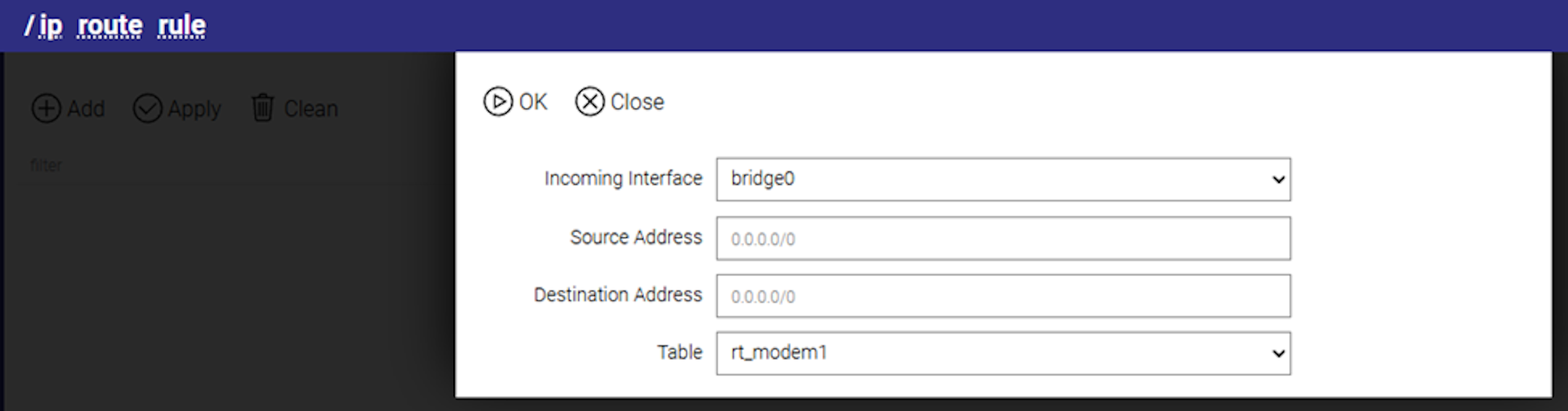
Для создания первого правила перейдите в раздел /ip route rule, нажмите Add и задайте следующие параметры:
-
Incoming Interface — bridge0.
-
Table — rt_modem1.
-
Нажмите OK, чтобы создать правило.
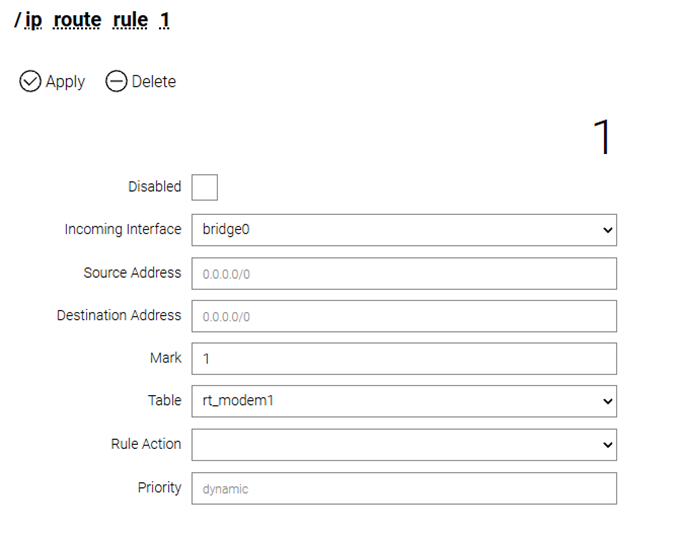
В открывшемся правиле в поле Mark укажите значение 1. Нажмите Apply, чтобы сохранить изменения.
|
|
Настройка в CLI
  /ip route rule add interface=bridge0 table=rt_modem1
   mark 1
apply-
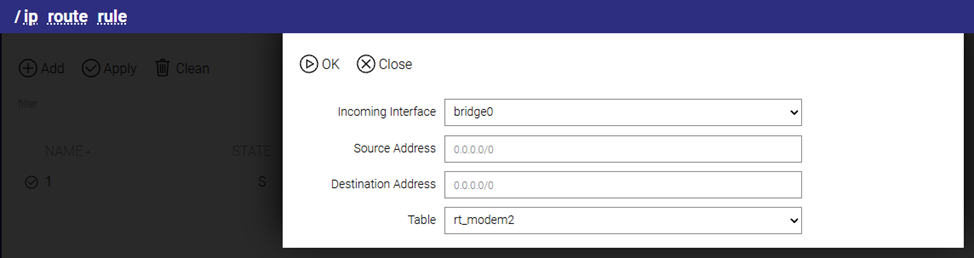
Аналогичным образом создайте второе правило маршрутизации. Для этого в разделе /ip route rule нажмите Add и задайте следующие параметры:
-
Incoming Interface — bridge0.
-
Table — rt_modem2.
-
Нажмите OK, чтобы создать правило.
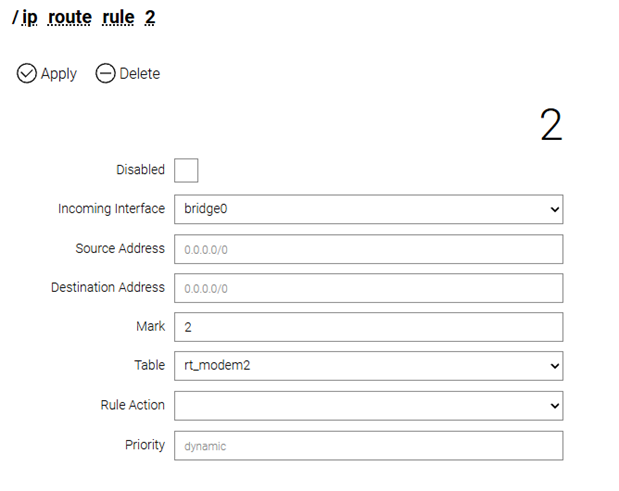
В открывшемся правиле в поле Mark укажите значение 2. Нажмите Apply, чтобы сохранить изменения.
|
|
Настройка в CLI
  /ip route rule add interface=bridge0 table=rt_modem2
   mark 2
   apply
Маркировка исходящих соединений
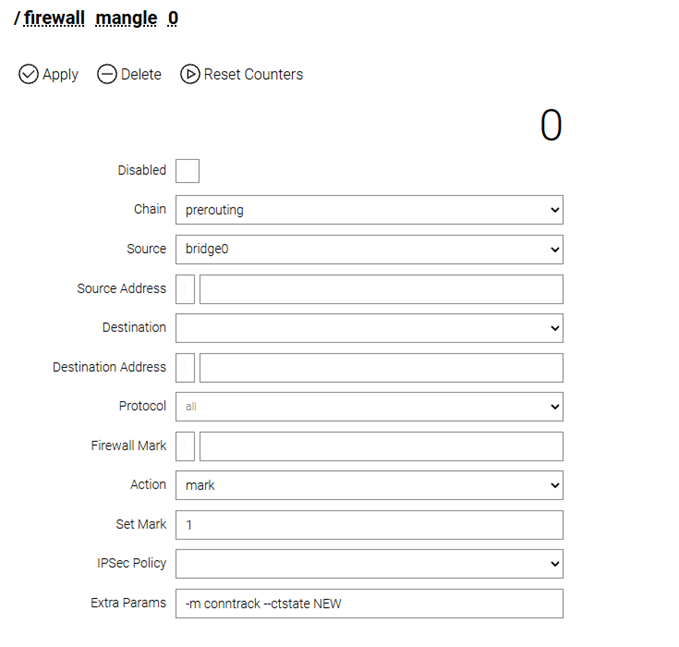
Подсистема /firewall mangle отвечает за равномерное распределение новых соединений, инициируемых клиентами из локальной сети, между двумя сотовыми модулями.
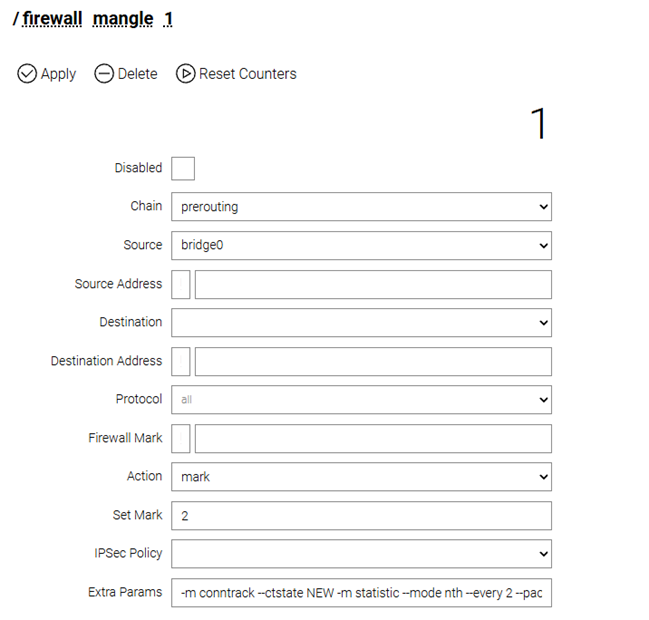
Алгоритм распределения работает следующим образом: каждому первому новому соединению из локальной сети назначается метка 1, а каждому второму — метка 2.
В результате исходящие клиентские соединения равномерно распределяются между интерфейсами modem1 и modem2. Все последующие пакеты в рамках каждого соединения передаются через уже назначенный интерфейс.
-
Перейдите в раздел /firewall mangle, нажмите Add и в поле Chain выберите prerouting. Нажмите OK, чтобы создать правило.
В созданном правиле задайте следующие параметры:
-
Chain — prerouting.
-
Source — bridge0.
-
Protocol — all.
-
Action — mark.
-
Set Mark — 1.
-
Extra Params — -m conntrack --ctstate NEW.

|
|
Нажмите Apply, чтобы сохранить изменения.
Настройка в CLI
  /firewall mangle add chain=prerouting
   src bridge0
   action mark
   set-mark 1
   extra "-m conntrack --ctstate NEW"
apply-
Затем создайте второе правило маркировки. Для этого перейдите в раздел /firewall mangle, нажмите Add и в поле Chain выберите prerouting. Нажмите OK, чтобы создать правило.
Откройте созданное правило и задайте следующие параметры:
-
Chain — prerouting.
-
Source — bridge0.
-
Protocol — all.
-
Action — mark.
-
Set Mark — 2.
-
Extra Params — -m conntrack --ctstate NEW -m statistic --mode nth --every 2 --packet 1.

|
|
Нажмите Apply, чтобы сохранить изменения.
Настройка в CLI
  /firewall mangle add chain=prerouting
   src bridge0
   action mark
   set-mark 2
   extra "-m conntrack --ctstate NEW -m statistic --mode nth --every 2 --packet 1"
   apply
Закрепление входящих соединений
Данная настройка позволяет избежать асимметричной маршрутизации входящего трафика. Она необходима при использовании проброса портов или удалённого подключения к роутеру (например, по SSH). В остальных случаях этот этап можно пропустить.
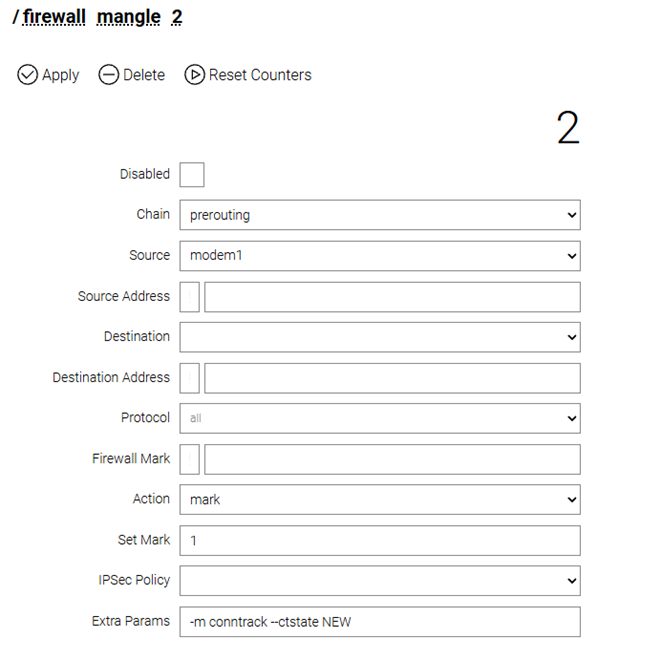
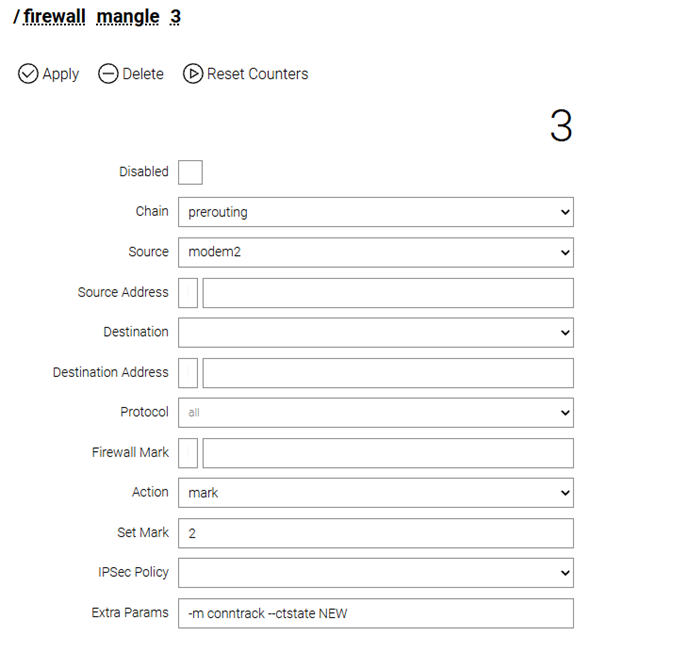
Принцип работы заключается в следующем: все новые входящие соединения, поступающие через интерфейс modem1, получают метку 1, а соединения через интерфейс modem2 — метку 2. Таким образом, роутер определяет, через какой интерфейс поступило соединение, и направляет ответный трафик через тот же канал.
-
Для создания первого правила перейдите в раздел /firewall mangle, нажмите Add и в поле Chain выберите prerouting. Нажмите OK, чтобы создать правило.
В созданном правиле задайте следующие параметры:
-
Chain — prerouting.
-
Source — modem1.
-
Protocol — all.
-
Action — mark.
-
Set Mark — 1.
-
Extra Params — -m conntrack --ctstate NEW.

|
|
Нажмите Apply, чтобы сохранить изменения.
Настройка в CLI
  /firewall mangle add chain=prerouting
   src modem1
   action mark
   set-mark 1
   extra "-m conntrack --ctstate NEW"
apply-
Затем создайте второе правило для маркировки входящих соединений через интерфейс modem2.
Для этого перейдите в раздел /firewall mangle, нажмите Add и в поле Chain выберите prerouting. Нажмите OK, чтобы создать правило.
Откройте созданное правило и задайте следующие параметры:
-
Chain — prerouting.
-
Source — modem2.
-
Protocol — all.
-
Action — mark.
-
Set Mark — 2.
-
Extra Params — -m conntrack --ctstate NEW.

|
|
Нажмите Apply, чтобы сохранить изменения.
Настройка в CLI
  /firewall mangle add chain=prerouting
   src modem2
   action mark
   set-mark 2
   extra "-m conntrack --ctstate NEW"
apply| Все настройки навсегда сохраняются в память роутера только после выполнения команды /system → config → commit или нажатия кнопки commit в web-интерфейсе. |