Настройка протокола OSPF на роутерах irzOS
OSPF (Open Shortest Path First) – это протокол динамической маршрутизации, позволяющий роутерам автоматически обмениваться маршрутной информацией, строить единую карту сети и находить самые быстрые пути для передачи данных.
Основные понятия протокола:
-
Area (зона) – логические сегменты (группы маршрутизаторов), на которые делится сеть для снижения нагрузки на оборудование. Роутерам не нужно знать структуру всей сети, достаточно знать только свою зону. Главной и обязательной всегда выступает магистральная зона – area0 (Backbone).
-
DR и BDR (Designated / Backup Designated Router) – выделенный и резервный маршрутизаторы. Выбираются на основе приоритетов в сетях множественного доступа (например, Ethernet). Главный роутер собирает информацию от всех соседей и централизованно раздает ее остальным, избавляя сеть от лишнего служебного трафика.
-
LSA (Link State Advertisement) – информационные сообщения, которыми обмениваются роутеры. Содержат данные о состоянии каналов.
-
LSDB (Link State Database) – единая база данных, собираемая роутерами из всех полученных LSA. В пределах одной зоны база LSDB у всех маршрутизаторов абсолютно идентична.
-
SPF (Shortest Path First) – математический алгоритм Дейкстры. Каждый роутер независимо запускает его на основе карты LSDB, вычисляет кратчайшие пути до всех целевых сетей от себя как от центра и строит итоговую таблицу маршрутизации.
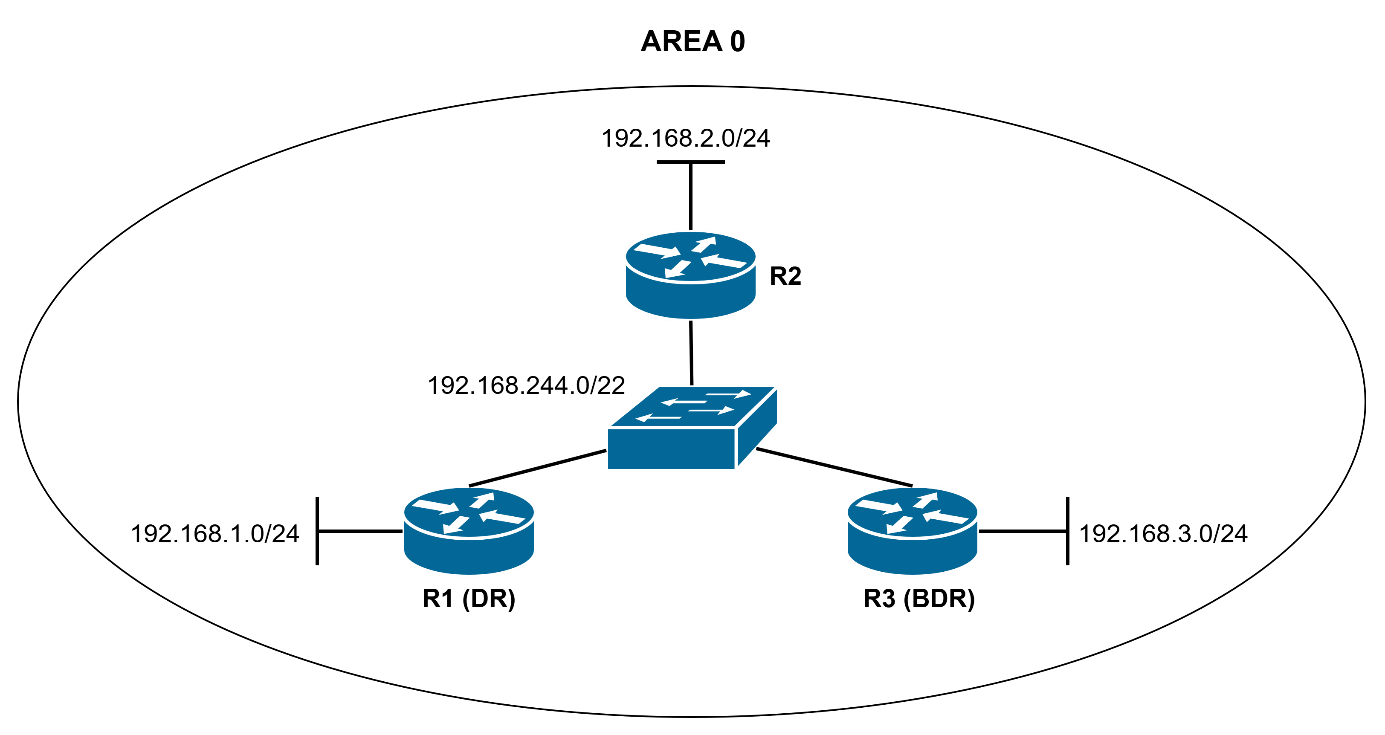
Устройство |
Port1 |
Bridge0 |
R1 |
192.168.245.66/22 |
192.168.1.1/24 |
R2 |
192.168.245.149/22 |
192.168.2.1/24 |
R3 |
192.168.245.139/22 |
192.168.3.1/24 |
| Предварительно на каждом роутере в разделе /network → bridge → bridge0 был исключен port1, а затем создан как отдельный сетевой интерфейс в /ip → interface. |
Настройка роутера R1 (DR)
-
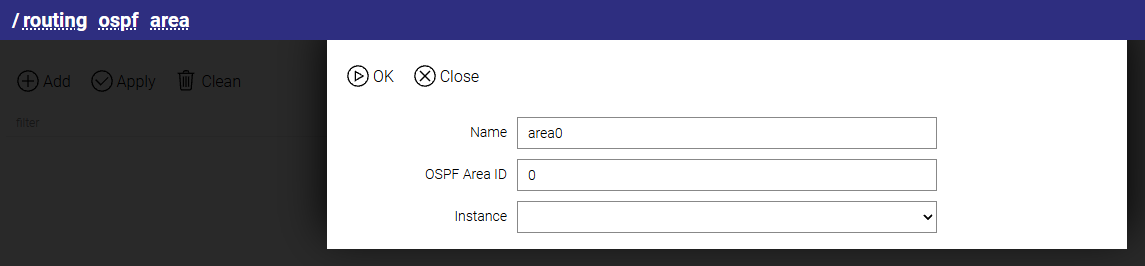
Создать магистральную зону area0. Для этого необходимо перейти в раздел /routing → ospf → area и нажать кнопку Add.
В открывшемся окне ввести параметры и нажать ОК.
-
Name: area0
-
OSPF Area ID: 0
В открывшейся форме нажать Apply.
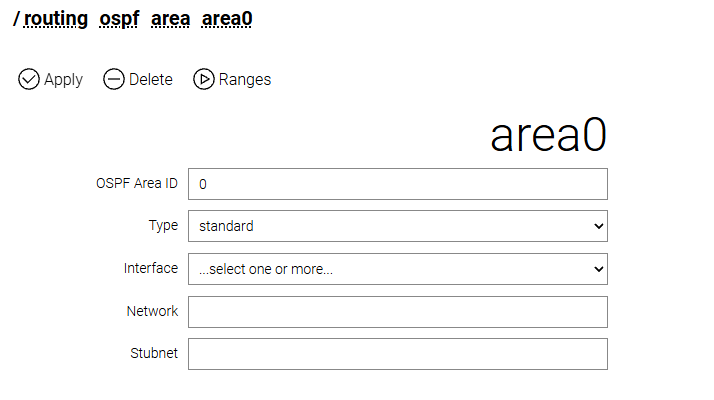
Поле |
Описание |
OSPF Area ID |
Идентификатор зоны OSPF. Может записываться и как IPv4-адрес, и как обычное целое число (например, и 0.0.0.0, и 0 являются корректными значениями для Area ID) |
Type |
Тип зоны: standard (стандартная), stub (тупиковая), nssa (частично тупиковая) |
Network |
Параметр для суммирования межзонных маршрутов. Он задает диапазон IP-адресов, в который объединяются локальные подсети данной зоны перед их анонсированием в другие области OSPF. Так как в примере используется только одна зона area0, это поле остается пустым |
Stubnet |
Параметр для анонсирования тупиковых (stub*) сетей. Позволяет роутеру объявлять указанные IP-диапазоны как внутренние маршруты зоны, даже если они физически отсутствуют на его интерфейсах |
| * В OSPF stub-сетью (тупиковой сетью) считается подсеть, в которой находится только один маршрутизатор (в качестве шлюза). Из такой сети трафик может выйти только через этот единственный роутер, и в ней физически нет других OSPF-соседей. |
-
Назначить сетевой интерфейс port1 для созданной зоны area0, чтобы роутер установил смежность и обменивался маршрутной информацией через указанный интерфейс. Для этого необходимо перейти в раздел /routing → ospf → interface и нажать кнопку Add.
В открывшемся окне ввести параметры и нажать ОК.
-
Interface: port1
-
Area: area0

В открывшейся форме задать параметры и нажать кнопку Apply.
-
Interface Prioriry: 255 – наивысший приоритет, чтобы роутер R1 занял роль DR в схеме
-
Network Type: broadcast
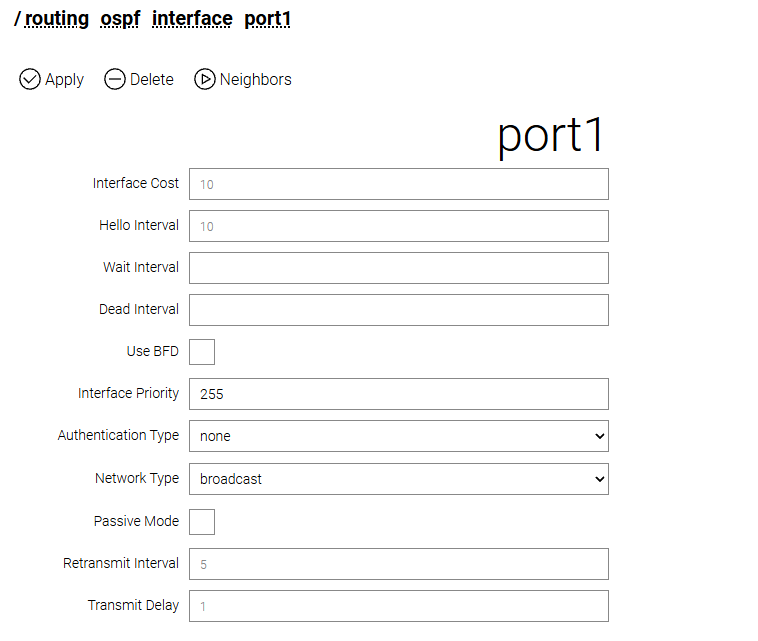
Поле |
Описание |
Interface Cost |
Стоимость интерфейса, которая используется для расчета кратчайшего пути по алгоритму SPF. Чем ниже стоимость, тем более приоритетным является маршрут через данный интерфейс. Значение по умолчанию – 10 |
Hello Interval |
Периодичность (в секундах) отправки Hello-пакетов, предназначенных для обнаружения OSPF-соседей и подтверждения их доступности. Значение по умолчанию – 10 секунд |
Wait Interval |
Время (в секундах), в течение которого только что запущенный или подключившийся к сети маршрутизатор ожидает Hello-пакеты от соседей, чтобы обнаружить уже существующих DR и BDR. Если по истечении этого времени активные DR/BDR не были найдены, роутер инициирует выборы самостоятельно. Значение по умолчанию – Hello Interval, увеличенный в 4 раза (в данном случае 40 секунд). Используется только в сетях множественного доступа |
Dead Interval |
Время ожидания (в секундах), по истечении которого соседний маршрутизатор признается неактивным, если от него не было получено ни одного Hello-пакета. Значение по умолчанию – Hello Interval, увеличенный в 5 раз (в данном случае 50 секунд) |
Use BFD |
Активировать использование протокола BFD (настраивается в /routing → bfd) |
Interface Priority |
Приоритет интерфейса. На основе этого параметра происходят выборы DR и BDR: маршрутизатор с наивысшим приоритетом становится DR, следующий за ним – BDR. Значение 255 дает максимальный приоритет, а 0 полностью исключает маршрутизатор из выборов (такой роутер никогда не станет ни DR, ни BDR) |
Authentication Type |
Метод проверки подлинности OSPF-пакетов. Защищает от несанкционированного подключения роутеров. Может принимать значения: none (отсутствует), simple (открытый текст) или cryptographic (MD5) |
Network Type |
Режим работы интерфейса, определяющий логику взаимодействия с соседями в данном физическом сегменте: auto (автоматический), broadcast (множественный доступ с поддержкой широковещательной и мультикаст рассылки), nonbroadcast (множественный доступ без поддержки широковещательной и мультикаст рассылки), pointopoint (прямое подключение типа «точка-точка»), pointomultipoint (подключение типа «точка-многоточка») |
Passive Mode |
Активация пассивного режима интерфейса. Роутер продолжает анонсировать подсеть данного интерфейса в OSPF, но полностью перестает отправлять и принимать на нем Hello-пакеты (соседство не строится). Используется на интерфейсах, подключенных к конечным сетям, где нет других OSPF-роутеров |
Retransmit Interval |
Время (в секундах), через которое роутер повторно отправит пакеты объявлений или запросов, если от соседа не было получено подтверждение. Значение по умолчанию – 5 секунд |
Transmit Delay |
Время (в секундах), которое добавляется к возрасту LSA-пакета при его отправке через данный интерфейс. Компенсирует задержки при передаче данных по низкоскоростным каналам связи. Значение по умолчанию – 1 секунда |
|
Чтобы роутеры OSPF успешно установили соседство (достигли статуса full), на их смежных интерфейсах (в примере это port1 на всех роутерах) обязательно должны совпадать следующие параметры: Area ID Area Type Hello Interval Dead Interval Authentication Type и сам пароль Подсеть и маска подсети (IP-адреса стыковочных портов должны принадлежать одной подсети с одинаковой маской) |
-
Активировать OSPF на интерфейсе bridge0 в пассивном режиме. Для этого перейти в раздел /routing → ospf → interface и нажать кнопку Add.
В открывшемся окне задать параметры и нажать ОК.
-
Interface: bridge0
-
Area: area0

В открывшейся форме активировать режим Passive Mode и нажать кнопку Apply.
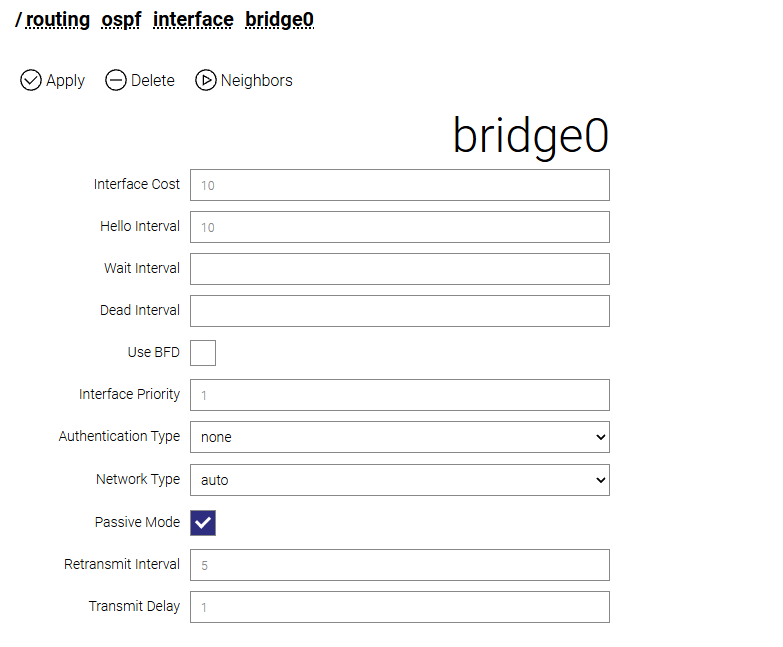
Данная настройка позволит анонсировать сеть 192.168.1.0/24 соседним роутерам, исключив при этом рассылку hello‑пакетов через интерфейс bridge0.
-
Создать отдельный процесс маршрутизации OSPF. Для этого перейти в раздел /routing → ospf → instance и нажать кнопку Add. В открывшемся окне для параметры Name ввести значение instance1 и нажать ОК.

В открывшейся форме задать параметры и нажать Apply.
-
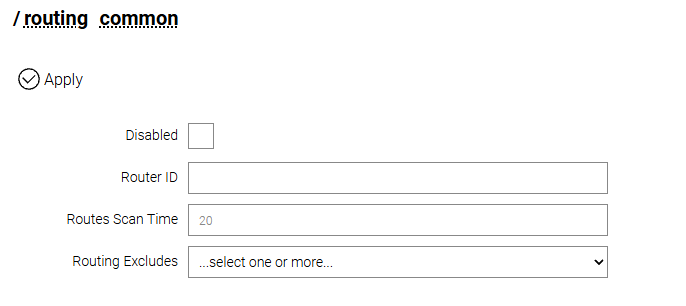
Router ID: 1.1.1.1
-
Area: area0
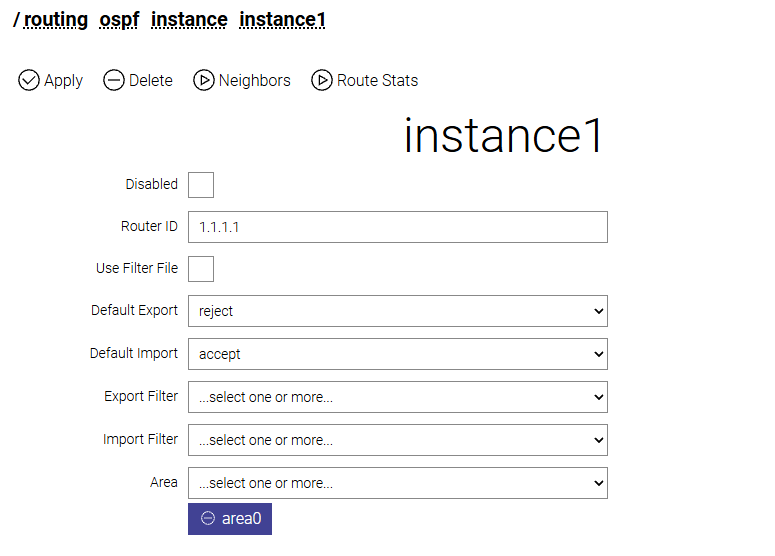
Поле |
Описание |
Router ID |
Уникальный 32-битный идентификатор маршрутизатора в топологии OSPF. Обычно задается в формате IPv4-адреса и используется другими роутерами для однозначного определения источника маршрутов |
Use Filter File |
Активация использования внешнего файла конфигурации. Позволяет загружать сложные правила фильтрации маршрутов из текстового файла (предварительно нужно импортировать этот файл в /storage → file) |
Default Export |
Глобальное действие по умолчанию для исходящих маршрутов (распространяется на маршруты, полученные из внешних по отношению к OSPF источников, таких как статические маршруты, BGP, RIP или другие сетевые протоколы). Значение reject запрещает экспорт всего, что не разрешено явно. При этом собственные внутренние сети OSPF (настроенные через параметры интерфейсов зоны) продолжают анонсироваться |
Default Import |
Глобальное действие по умолчанию для входящих маршрутов. Определяет, принимать ли в таблицу маршрутизации роутера новые сети, пришедшие от OSPF-соседей, если они не попали под действие более специфических фильтров. Значение accept разрешает прием всех полученных маршрутов |
Export Filter |
Поле для выбора правил фильтрации (настраиваются в /routing → filter), которые контролируют, какие именно маршруты роутеру разрешенно анонсировать в сеть OSPF |
Import Filter |
Поле для выбора правил фильтрации (настраиваются в /routing → filter), которые контролируют, какие из полученных от соседей маршрутов роутеру разрешено добавлять в свою таблицу маршрутизации |
Area |
Список OSPF-зон, которые привязаны к данному экземпляру протокола. В примере к instance1 подключена только магистральная зона area0 |
Настройка в CLI
/routing ospf area add name=area0 id=0
    apply
/routing ospf interface add interface=port1
priority 255
type broadcast
apply/routing ospf interface add interface=bridge0
stub true
apply/routing ospf instance add name=instance1
area area0
router-id 1.1.1.1
apply| Настройка роутеров R2 и R3 аналогична за исключением некоторых параметров. |
Настройка роутера R2
-
В разделе /routing → ospf → area создать магистральную зону.
Нажать кнопку Add, в открывшемся окне задать параметры и нажать ОК.
-
Name: area0
-
OSPF Area ID: 0
В открывшейся форме нажать кнопку Apply.
-
В разделе /routing → ospf → interface назначить сетевой интерфейс port1 для созданной зоны area0.
Нажать кнопку Add, в открывшемся окне задать параметры и нажать ОК.
-
Interface: port1
-
Area: area0
В открывшейся форме для параметра Network Type выбрать значение broadcast. Нажать кнопку Apply.
-
В разделе /routing → ospf → interface активировать OSPF на интерфейсе bridge0 в пассивном режиме.
Нажать кнопку Add, в открывшемся окне задать параметры и нажать ОК.
-
Interface: bridge0
-
Area: area0
В открывшейся форме активировать режим Passive Mode и нажать кнопку Apply.
Данная настройка позволит анонсировать сеть 192.168.2.0/24 соседним роутерам, исключив при этом рассылку hello‑пакетов через интерфейс bridge0.
-
В разделе /routing → ospf → instance создать отдельный процесс маршрутизации OSPF.
Нажать кнопку Add, в открывшемся окне для параметра Name ввести значение instance1 и нажать ОК.
В открывшейся форме задать параметры и нажать Apply.
-
Router ID: 2.2.2.2
-
Area: area0
Настройка роутера R3 (BDR)
-
В разделе /routing → ospf → area создать магистральную зону.
Нажать кнопку Add, в открывшемся окне задать параметры и нажать ОК.
-
Name: area0
-
OSPF Area ID: 0
В открывшейся форме нажать кнопку Apply.
-
В разделе /routing → ospf → interface назначить сетевой интерфейс port1 для созданной зоны area0.
Нажать кнопку Add, в открывшемся окне задать параметры и нажать ОК.
-
Interface: port1
-
Area: area0
В открывшейся форме задать параметры и нажать кнопку Apply.
-
Interface Prioriry: 100 – средний приоритет, чтобы роутер R3 занял роль BDR в схеме
-
Network Type: broadcast
-
В разделе /routing → ospf → interface активировать OSPF на интерфейсе bridge0 в пассивном режиме.
Нажать кнопку Add, в открывшемся окне задать параметры и нажать ОК.
-
Interface: bridge0
-
Area: area0
В открывшейся форме активировать режим Passive Mode и нажать кнопку Apply.
Данная настройка позволит анонсировать сеть 192.168.3.0/24 соседним роутерам, исключив при этом рассылку hello‑пакетов через интерфейс bridge0.
-
В разделе /routing → ospf → instance создать отдельный процесс маршрутизации OSPF.
Нажать кнопку Add, в открывшемся окне для параметра Name ввести значение instance1 и нажать ОК.
В открывшейся форме задать параметры и нажать Apply.
-
Router ID: 3.3.3.3
-
Area: area0
Проверка
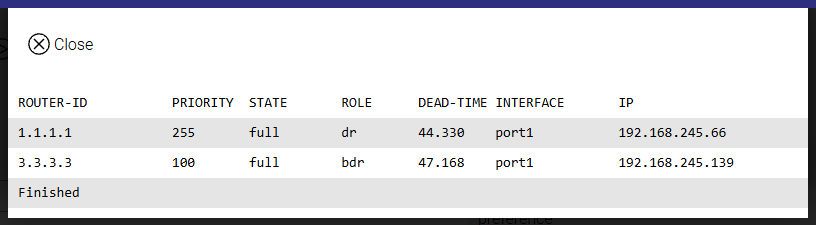
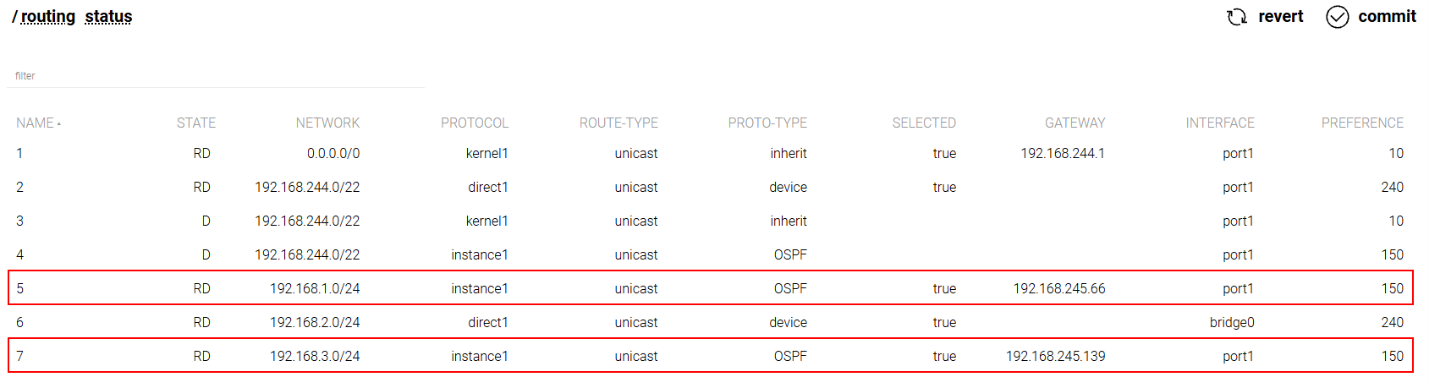
Просмотреть маршруты, полученные роутером по протоколу OSPF, можно в разделе /routing → status. В колонке Proto-Type у них будет значение OSPF.
В разделе /routing → ospf → instance → instance1 при нажатии на кнопку Neighbors выводится список соседей этого экземпляра OSPF в виде таблицы. В списке также можно увидеть, какие маршрутизаторы были выбраны на роли DR и BDR.